Вики-сайт, созданный студентами
Эта вики выполнена отличной студенческой командой из нашей образовательной программы.
Ноутбук часто перегревается
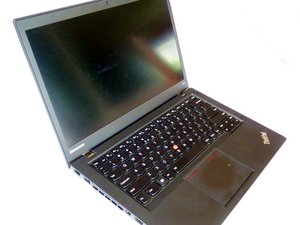
«Ваш процессор Lenovo ThinkPad T440S часто перегревается».
Замена термопасты на процессоре
Распространенная проблема старых компьютеров заключается в том, что термопроводящая паста на процессоре может нуждаться в замене. Подробное руководство о том, как получить доступ к процессору, можно найти здесь: Замена термопасты.
Вентиляционные отверстия заблокированы
Убедитесь, что вентиляционные отверстия на боковой панели вашего Lenovo ThinkPad T440S не заблокированы и очищены от пыли. Используйте ватную палочку или сжатый воздух, чтобы очистить отверстия от пыли, если она есть. Если вы обнаружили, что в вентилятор забилась пыль или он не включается, возможно, вам потребуется заменить его. Подробное руководство о том, как заменить вентилятор ноутбука, можно найти здесь: Замена вентилятора.
Клавиатура не реагирует
«Ваш Lenovo ThinkPad T440S не выводит текст при печати».
Загрязненные клавиши
Если ваш Lenovo ThinkPad T440S не выводит текст при попытке печати, одной из причин может быть загрязнение используемых клавиш. Попробуйте нажимать другие клавиши на клавиатуре. Если остальные работают, попробуйте снять неработающие клавиши и очистить их, а также саму клавиатуру. Иногда грязь может попадать под клавиши, из-за чего они перестают реагировать.
Неисправная клавиатура
Еще одной проблемой, которая может вызвать отсутствие реакции клавиатуры на вашем Lenovo ThinkPad T440S, может быть ее поломка, в таком случае может потребоваться замена. Прежде чем принимать какие-либо решения, переведите устройство в режим BIOS. Режим BIOS, по сути, управляет подключением между клавиатурой и операционной системой Lenovo. Чтобы перевести Lenovo в режим BIOS, удерживайте кнопку питания до полного выключения. Затем снова включите Lenovo и, как только появится логотип загрузки, нажмите F2. После включения Lenovo попробуйте снова что-нибудь напечатать. Если клавиатура все еще не реагирует, скорее всего, она требует замены. Для получения подробного руководства по замене клавиатуры вашего Lenovo ThinkPad T440S нажмите здесь: Замена клавиатуры
Компьютер часто зависает
«Ваш Lenovo ThinkPad T440S часто перестает отвечать на запросы».
Открыто слишком много программ
Каждая программа требует для нормальной работы части оперативной памяти вашего компьютера; если запущено слишком много программ, включая фоновые, компьютер будет зависать. Чтобы справиться с этой проблемой, нажмите правой кнопкой мыши на панель задач и выберите «Диспетчер задач». В «Диспетчере задач» вы можете увидеть, какие программы в данный момент не отвечают и/или занимают большую часть памяти и ресурсов процессора вашего компьютера. Найдите эти программы, нажмите на них, а затем выберите «Снять задачу».
Недостаточно оперативной памяти (ОЗУ)
Если простого закрытия запущенных программ недостаточно, возможно, вашему компьютеру не хватает оперативной памяти (ОЗУ) для выполнения задач. Нажмите на эту ссылку, чтобы просмотреть наше руководство по замене оперативной памяти: Замена оперативной памяти
Устаревшие драйверы
Драйверы — это программы, которые позволяют вашему компьютеру отправлять и принимать сигналы от его компонентов. Если ваши драйверы не обновлены, это может привести к зависанию компьютера, так как сигналы обрабатываются некорректно. Чтобы обновить драйверы, нажмите кнопку «Пуск», введите в поиске «Диспетчер устройств» и выберите его. Там вы можете выбрать драйверы для обновления, нажав правой кнопкой мыши на устройство, выбрав «Обновить драйвер», а затем — «Автоматический поиск обновленных драйверов».
Не удается подключиться к Wi-Fi
«Ваш Lenovo ThinkPad T440S не может подключиться к сети».
Поддержка Microsoft
В зависимости от версии Windows, установленной на вашем Lenovo ThinkPad T440S, могут возникать разные проблемы и способы их решения. Обратитесь к странице поддержки Microsoft Windows, которая предлагает устранение неполадок для каждой версии Windows: Поддержка Microsoft
Быстро разряжается
«Ваш Lenovo ThinkPad T440S разряжается быстрее, чем обычно».
Зарядный кабель
Дайте вашему Lenovo ThinkPad T440S полностью зарядиться, что в среднем занимает 3 часа. Проверьте зарядный кабель на наличие порезов или оголенных проводов. Если зарядное устройство выглядит исправным, проверьте разъем и убедитесь, что оно плотно подключено к вашему Lenovo. Если все подключено правильно, но проблемы сохраняются, рассмотрите возможность замены зарядного устройства.
Батарея не держит заряд
В течение срока службы устройства качество батареи снижается из-за многочисленных циклов зарядки. В конечном итоге батарея достигает состояния, когда она больше не может удерживать достаточный заряд, что делает ноутбук непригодным для использования без подключения к розетке. Это обычное явление для всех устройств, и в большинстве случаев проблема легко решается. Для получения подробного руководства по замене внутренней батареи вашего Lenovo ThinkPad T440S нажмите здесь: Замена внутренней батареи
Неисправность дисплея
«На вашем Lenovo ThinkPad T440S отображается черный или пикселизированный экран».
Проверка работы дисплея при включении
Если ваш Lenovo ThinkPad уже включен, выключите устройство, подождите несколько минут, а затем включите снова. У большинства моделей Lenovo яркость дисплея снижается при низком уровне заряда батареи, поэтому убедитесь, что она заряжена полностью. Кроме того, проверьте, не снижены ли настройки дисплея и яркости, и не пострадала ли глубина цвета.
Проблемы с дисплеем
Дисплей — один из самых чувствительных компонентов ноутбука, обычно изготовленный из стекла или прозрачного пластика. Любое механическое воздействие или удар по ноутбуку обычно приводят к повреждению дисплея. Для снятия дисплея может потребоваться обширная разборка, но обычно он подключен всего одним или двумя шлейфами, что делает ремонт менее сложным. Для получения подробного руководства по замене дисплея вашего Lenovo ThinkPad T440S нажмите здесь: Замена дисплея.

Команду

UMass Dartmouth, Team S1-G5, Simcock Fall 2018 Участник UMass Dartmouth, Team S1-G5, Simcock Fall 2018
UMASSD-SIMCOCK-F18S1G5
3 членов
Автор 96 руководств

0 Комментариев