Вики-сайт, созданный студентами
Эта вики выполнена отличной студенческой командой из нашей образовательной программы.
Фоновое шипение аудио
«Шипение остается даже после включения и выключения громкости».
Один из способов решения этой проблемы — зайти в «Параметры звука» в «Панели управления». Убедитесь, что динамики ноутбука выбраны в качестве «основного» устройства воспроизведения. Иногда этот параметр может быть отключен, если вы используете звуковые USB-карты. Это сбрасывает настройки и гарантирует правильную работу звука через ваше устройство.
Если запущено несколько фоновых программ, они могут создавать помехи на частотах. Попробуйте отключить Bluetooth, встроенный микрофон и отсоединить все USB-устройства. Меньше помех — меньше нежелательного шума.
Скачущий курсор тачпада
«Если хаотичное поведение продолжается даже после чистки тачпада».
Если курсор тачпада продолжает скакать даже после чистки, возможно, вам нужно обновить драйвер. Откройте меню «Пуск» и нажмите правую кнопку мыши. Затем перейдите в «Панель управления». В панели управления выберите «Оборудование и звук». В разделе «Оборудование и звук» под заголовком «Устройства и принтеры» вы найдете «Диспетчер устройств». В диспетчере устройств найдите «Мышь», нажмите правой кнопкой мыши, а затем выберите «Обновить конфигурацию оборудования».
Еще один возможный способ исправить скачущий тачпад — уменьшить скорость мыши. В разделе «Устройства и принтеры» перейдите к «Мыши», затем на вкладке «Параметры указателя» вы найдете раздел «Перемещение». Здесь вы можете уменьшить скорость перемещения мыши.
Троттлинг процессора
«Если компьютер переключается на самую низкую скорость работы, даже когда подключен к аккумулятору и выбрана максимальная скорость».
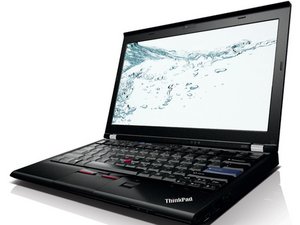
Если вы используете адаптер 65 Вт без аккумулятора с Lenovo Thinkpad X220, его мощности недостаточно для питания ноутбука, попробуйте более мощный адаптер.
Чрезмерный нагрев также может быть причиной троттлинга процессора. Дайте компьютеру время остыть. Вы можете использовать некоторые из решений проблем с вентилятором, чтобы охладить компьютер.
Проблемы с вентилятором
«Постоянная пульсация скорости вентилятора и высокий шум».
Если у вас возникли постоянные проблемы с вентилятором, сначала убедитесь, что на компьютере установлены все обновления для всех установленных приложений, а также для продуктов Windows.
Еще один способ справиться с проблемами вентилятора — выключить компьютер и дать ему отдохнуть от одного до двух часов: оставьте компьютер полностью выключенным или переведите его в спящий режим.
Вы также можете установить программное обеспечение для управления вентилятором (для Windows существует множество программ для управления вентиляторами; для Mac используйте smcFanControl). Просто поищите в Google любую программу для управления вентилятором. SpeedFan была рекомендована многочисленными пользователями ПК.
Изменение частоты (Герц)
«Если уровень частоты падает, даже если установлена максимальная скорость».
Если уровень частоты падает, когда вы отключены от источника питания, подключите компьютер к сети.
Если проблема не исчезнет, вам необходимо обновить компьютер, чтобы получить самые новые приложения для вашей системы.

Команда

Eastern Washington University, Team 2-4, Andersen Winter 2016 Участник Eastern Washington University, Team 2-4, Andersen Winter 2016
EWU-ANDERSEN-W16S2G4
5 членов
Автор 60 руководств

0 Комментариев