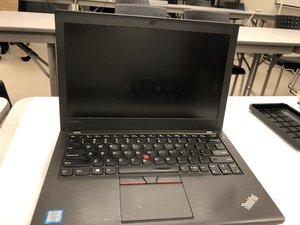
Заготовка страницы
This wiki page is a stub. Help us improve this page by adding information to it!
Сокращение времени работы от аккумулятора
В некоторых случаях ThinkPad не может работать так долго, как раньше. Если заряд аккумулятора расходуется быстрее, чем обычно, этому может быть несколько причин.
Недостаточное время работы от аккумулятора
Аккумулятор не заряжается полностью, возможно, потому что он слишком долго был подключен к сети или из-за другой причины. Решить проблему можно, полностью разрядив аккумулятор, а затем удерживая кнопку питания, чтобы снять остаточный заряд.
Неисправный аккумулятор
После длительного использования ноутбука аккумулятор может стать менее эффективным и быстрее разряжаться. Вероятное решение — приобретение нового аккумулятора на замену старому. Вы можете извлечь аккумулятор, открутив несколько винтов на длинной панели в нижней части ноутбука, или перейдите по этой ссылке, чтобы узнать, как безопасно и правильно извлечь аккумулятор.
Дисплей не включается или гаснет
Дисплей не работает должным образом после совершения определенных действий.
Плохой контакт видеоразъема
При закрытии и последующем открытии крышки ноутбука изображение начинает бесконтрольно мерцать. Временно это можно исправить изменением разрешения, а постоянно — обновлением драйвера Intel HD Graphics, так как это устраняет баг с мерцанием. Другая причина может заключаться в том, что видеоразъем ослаб или отошел, из-за чего экран мерцает или становится слишком темным, несмотря на настройки яркости. Проверьте состояние разъема, открыв ноутбук в соответствии с данной инструкцией.
Зависание дисплея
При попытке добавить внешний дисплей к ноутбуку, изображение на нем зависает примерно на 2 минуты, а затем пропадает. Это происходит из-за того, что к ноутбуку подключено другое устройство, мешающее корректной работе видеовыхода. Это может быть беспроводная мышь/клавиатура или другое устройство, создающее помехи.
Неисправный дисплей
Если дисплей не включается совсем, вероятно, экран неисправен и требует замены. Либо установлена слишком низкая яркость, хотя это маловероятно. Узнать, как безопасно снять экран, можно здесь.
Зависание системы при неправильном обращении
Бывают случаи, когда при удержании ноутбука в определенном положении система может зависнуть.
Поврежденная материнская плата
В некоторых случаях при удерживании ноутбука за левую сторону или область вкладок, система может зависнуть. Проблема заключается в материнской плате. Единственное решение — заменить ее, так как поврежденные дорожки могут вызывать «синий экран смерти» (BSOD), искажая сигналы.
Bluetooth перестал работать
Иногда при попытке подключить беспроводную гарнитуру или мышь соединение не устанавливается по неизвестной причине.
Неисправные драйверы
При использовании Bluetooth соединение иногда прерывается, и подключиться снова некоторое время не удается. Попробуйте установить обновление драйвера, так как текущая версия может быть устаревшей. Обновить его можно через настройки Bluetooth. Другой вариант — перейти на сайт поддержки Lenovo, выбрать модель ноутбука, затем перейти в раздел «Драйверы и программное обеспечение» (Drivers and software) и выбрать компонент Bluetooth. Скачайте и запустите установщик.
Залипание определенных комбинаций клавиш
При нажатии определенных клавиш клавиша Ctrl «залипает», подобно работе залипания клавиш (Sticky Keys) с клавишей Shift.
Залипание отдельных клавиш
После длительной работы клавиша Ctrl начинает залипать из-за программного бага или повреждения клавиатуры. Первым делом перезагрузите компьютер — возможно, это временный сбой. Если покупка новой клавиатуры невозможна, можно выполнить сброс настроек до заводских. Это очистит систему и может устранить проблему с клавиатурой, но обязательно сохраните важные данные на флеш-накопитель или внешний жесткий диск. Если это не помогло, приобретите новую клавиатуру и замените ее. Инструкцию по замене встроенной клавиатуры можно найти по этой ссылке.

Команду

Gateway, Team S1-G5, Saknee Spring 2020 Участник Gateway, Team S1-G5, Saknee Spring 2020
GCC-SAKNEE-S20S1G5
3 членов
Автор 0 руководств

1 Комментарий
Two sounds at once?
Ally Vutakamba - Ответить Поделиться