Вики-сайт, созданный студентами
Эта вики выполнена отличной студенческой командой из нашей образовательной программы.
ПОРТ USB-C
Порт USB-C не реагирует на подключения или распознает их некорректно
Неисправный драйвер
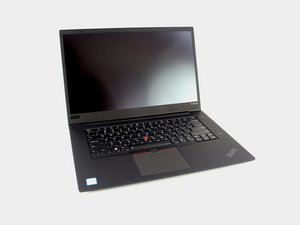
Если при использовании порта нет никакой реакции или появляется сообщение об ошибке, возможно, поврежден драйвер устройства. Найдите поддержку Lenovo X1 Extreme. Перейдите в раздел «Автоматическое обновление драйверов» (Automatic Driver Update) и нажмите «Начать сканирование» (Start Scan). Следуйте инструкциям для обновления драйверов, а затем перезагрузите компьютер.
КЛАВИАТУРА
Клавиатура не отвечает, работает с задержкой, клавиши залипают или регистрируют ложные нажатия.
Загрязнение клавиш
Попробуйте очистить клавиатуру с помощью баллончика со сжатым воздухом и щетки. Скопившиеся крошки или пыль могут мешать нормальной работе клавиш. Если это не решило проблему, попробуйте снять клавиши. Осторожно подденьте верхнюю часть клавиши, пока она не выскочит из крепления. Затем снимите клавишу и очистите ее нижнюю сторону сухой тканью или сжатым воздухом. Если ни один из этих способов не помог, возможно, потребуется замена клавиатуры.
Крышка не закрывается
Нижняя крышка ноутбука отсоединилась или плохо держится.
Смещение крышки
Даже если винты затянуты, зажимы, удерживающие крышку на корпусе ноутбука, могут быть смещены. Выкрутите винты из крышки и правильно совместите зажимы с нижней частью ноутбука. Аккуратно прижмите крышку к ноутбуку до щелчка. Вкрутите винты обратно, стараясь не перетянуть их.
ОСЛАБЛЕННЫЕ ВИНТЫ
Винты ослабли и не затягиваются.
Винты с сорванным шлицем
Проверьте, целы ли ослабленные винты. Если головка винта изношена и отвертка проскальзывает, попробуйте подложить кусочек бумаги или пластилина между жалом отвертки и винтом. Это может помочь отвертке зацепиться за винт и правильно его затянуть.
Неподходящая отвертка
Убедитесь, что используемая вами отвертка соответствует форме и размеру винта. Если отвертка подходит правильно, но винт все равно не затягивается, возможно, потребуется заменить винт или отремонтировать рамку ноутбука.
Экран «зависает»
При прокрутке экран прыгает или подергивается.
Включена гибридная графика
Попробуйте отключить настройку гибридной графики (Hybrid Graphics) на ноутбуке. Если это не помогло или вы хотите использовать ноутбук с включенной гибридной графикой, попробуйте выполнить следующий шаг.
Перегрузка системы
Пока ноутбук подключен к док-станции, перезагрузите систему. Это должно решить проблему независимо от того, включена гибридная графика или нет.
Нет звука
Наушники работают только при наклоне разъема или вообще не издают звука.
Неисправные наушники
Подключите наушники к другому устройству. Запустите видео или музыку. Если звук есть, значит, проблема в вашем исходном устройстве, а не в наушниках.
Загрязнение аудиоразъема
Осмотрите аудиоразъем на устройстве — гнездо, куда вы подключаете наушники. Очистите его от любого мусора, который может блокировать контакт. Это можно сделать, продув разъем воздухом или аккуратно прочистив его ватной палочкой. Если это не помогло, переходите к третьему шагу.
Некорректная настройка по умолчанию
Нажмите на значок звука в правом нижнем углу экрана и выберите «Открыть параметры звука». Перейдите в раздел «Выберите устройство вывода» и убедитесь, что выбрано правильное устройство. Прокрутите вниз и выберите «Параметры устройств и громкости приложений». Убедитесь, что звук во всех приложениях включен и выбраны правильные устройства ввода и вывода.
Драйвер звука установлен
Используйте комбинацию клавиш «Windows + X», чтобы открыть меню, затем выберите «Диспетчер устройств». Выберите пункт «Звуковые, игровые и видеоустройства», нажмите на аудиоустройство и выберите «Удалить». Перезагрузите компьютер, Windows попытается переустановить драйвер автоматически.
Устаревший драйвер звука
Вернитесь к пункту «Звуковые, игровые и видеоустройства», как в предыдущем шаге. Выберите аудиоустройство и нажмите «Обновить драйвер». Откроется окно, в котором нужно выбрать «Автоматический поиск обновленных драйверов». После этого перезагрузите компьютер.
Ноутбук не включается
Компьютер не включается, несмотря на подключение к питанию.
Неисправный аккумулятор
Извлеките и установите аккумулятор заново, чтобы убедиться в надежности подключения. Посмотрите на индикатор состояния аккумулятора. Обычно он светится, когда аккумулятор установлен и компьютер включен или заряжается. Индикатор может мигать или гореть ровным светом (зеленым или оранжевым) в зависимости от состояния. Проверьте состояние с помощью программы Power Manager. Если она не установлена, ее можно загрузить на сайте поддержки Lenovo в разделе загрузок.
Неисправное зарядное устройство
Проверьте все подключения питания и подключите зарядное устройство напрямую к стенной розетке, не используя сетевой фильтр или удлинитель. Осмотрите штекер на наличие физических повреждений или коррозии, убедитесь, что провода целы и надежно закреплены. Проверьте работоспособность розетки, подключив к ней другое устройство. Затем извлеките аккумулятор и подождите 30 секунд перед повторной установкой. Попробуйте снова подключить устройство к розетке и включить его.

Команда

Cal Poly, Team S7-G3, Regan Winter 2020 Участник Cal Poly, Team S7-G3, Regan Winter 2020
CPSU-REGAN-W20S7G3
4 членов
Автор 60 руководств

0 Комментариев