Вики-сайт, созданный студентами
Эта вики выполнена отличной студенческой командой из нашей образовательной программы.
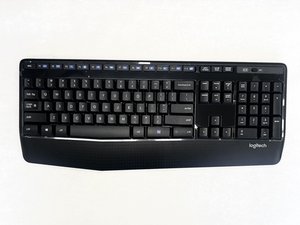
Если клавиши на вашей клавиатуре Logitech Comfort K345 не срабатывают, курсор мыши не двигается и/или символы не появляются на экране компьютера, следуйте этому руководству по устранению неполадок.
Системные сбои
К сожалению, иногда из-за сбоя в основной системе компьютера или в самой клавиатуре текст не отображается на экране. В этом случае вам необходимо проверить настройки системы вашего компьютера в разделе клавиатуры, чтобы узнать, не обнаружила ли система неполадок, которые могут быть незаметны для пользователя.
Другой возможный вариант — ваша клавиатура имеет техническую неисправность, требующую осмотра специалистом. В этом случае вы можете отнести ее в Fry's Electronics или ознакомиться с руководством пользователя, где может быть указана ваша конкретная проблема.
В худшем случае потребуется замена клавиатуры.
Скопление пыли под клавишами
Со временем при использовании клавиатуры под клавишами могут скапливаться частицы пыли и другой мусор. Это может привести к «залипанию» клавиш или к тому, что они перестанут работать так плавно, как обычно.
Чтобы решить эту проблему, может потребоваться снять клавиши и очистить плату от пыли. Вы также можете приобрести баллончик со сжатым воздухом, который продается во многих магазинах канцелярских товаров, и продуть пространство между клавишами, чтобы удалить пыль.
Низкий уровень заряда батареи
Когда уровень заряда клавиатуры или мыши низкий, могут возникнуть трудности с подключением по Bluetooth. Убедитесь, что клавиатура и мышь полностью заряжены для корректной работы.
Если батарея все равно не заряжается, возможно, ее нужно заменить. Пожалуйста, обратитесь к нашему руководству по ремонту, чтобы правильно выполнить эту операцию.
Клавиатура и/или мышь не работают
К сожалению, иногда устройство может оказаться бракованным и потребовать замены.
В этом случае вам потребуется вернуть и заменить товар.
Нестабильное соединение между компьютером и клавиатурой/мышью
В некоторых случаях металлические объекты между приемником и клавиатурой/мышью могут препятствовать Bluetooth-соединению. Уберите металлические предметы, находящиеся между приемником и клавиатурой/мышью; например: ключи, кружки с металлической крышкой и металлические ручки. Также клавиатура и/или мышь могут находиться слишком далеко от устройства.

Команду

University of North Texas, Team 4-1, Harold Fall 2024 Участник University of North Texas, Team 4-1, Harold Fall 2024
UNT-HAROLD-F24S4G1
3 членов
Автор 60 руководств

0 Комментариев