Вики-сайт, созданный студентами
Эта вики выполнена отличной студенческой командой из нашей образовательной программы.
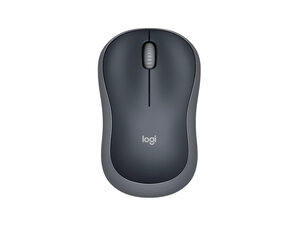
Если ваша беспроводная мышь Logitech M185 не перемещает курсор на экране, следуйте этому руководству по устранению неполадок.
Датчик заблокирован
Убедитесь, что ничто не препятствует работе датчика мыши при перемещении по плоской поверхности.
- Некоторые предметы, которые могут его заблокировать:
- Прозрачный пластик
- Грязь/мусор
- Бумага
- Убедитесь, что датчик находится на ровной неподвижной поверхности, так как от этого зависит, будет ли мышь корректно считывать движение.
- По возможности попробуйте использовать коврик для мыши, чтобы стабилизировать работу беспроводной мыши.
Устройство не подключено
Важно убедиться, что беспроводная мышь действительно подключена к устройству, которое вы используете.
- Bluetooth: Убедитесь, что функция Bluetooth работает исправно.
- При необходимости отключите и подключите устройство снова.
- Проверьте, есть ли соединение в принципе.
- USB-адаптер: Убедитесь, что USB-адаптеру ничего не мешает.
- Если есть несколько USB-портов, попробуйте каждый из них, чтобы убедиться, что проблема в адаптере, а не в самих портах.
- По возможности попробуйте подключить мышь к другому компьютеру, чтобы исключить неисправность самого компьютера.
Батарейка разряжена
Одной из основных и довольно частых причин того, что мышь перестает реагировать на движение, является состояние батарейки. Вот что можно сделать в этом случае:
- Проверьте, не разрядилась ли батарейка.
- Замените батарейку.
- Низкий заряд батарейки иногда приводит к «плаванию» курсора.
Поврежден USB-адаптер
Небольшой USB-адаптер также может быть причиной того, что мышь перестает работать.
На что следует обратить внимание:
- Адаптер, который идет в комплекте с мышью, хрупкий, поэтому обращайтесь с ним осторожно.
- Посмотрите видеоинструкции о том, как заменить адаптер и подключить его к мыши.
- При необходимости замените адаптер.

Команду

CSU Los Angeles, Team 2-5, Kershman Fall 2024 Участник CSU Los Angeles, Team 2-5, Kershman Fall 2024
CSULA-KERSHMAN-F24S2G5
4 членов
Автор 12 руководств

0 Комментариев