Вики-сайт, созданный студентами
Эта вики выполнена отличной студенческой командой из нашей образовательной программы.
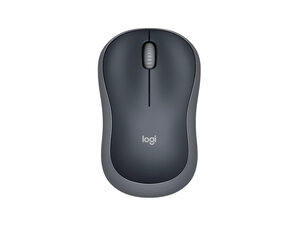
Если колесо прокрутки беспроводной мыши Logitech M185 не реагирует на действия или работает с ошибками, воспользуйтесь этим руководством по устранению неполадок для поиска решения.
Мышь загрязнена
Со временем внутри мыши могут скапливаться грязь, мусор и пыль, так как она контактирует с рукой и другими поверхностями. Перед чисткой мыши убедитесь, что она выключена или отсоединена от любых устройств. НЕ используйте отбеливатель, ацетон/средство для снятия лака, сильные растворители или абразивные вещества!
- Используйте грушу для продувки (или просто продуйте ртом), чтобы удалить частицы, застрявшие внутри.
- Продуйте щели по бокам от колеса прокрутки.
- Очистите колесо прокрутки ватной палочкой, смоченной в изопропиловом спирте.
- Прежде чем включать и использовать устройство снова, убедитесь, что оно полностью высохло.
Периодически чистите мышь, чтобы предотвратить повторное скопление загрязнений.
Низкий заряд батареи
Низкий заряд или разряженные батареи часто влияют на работу мыши, особенно при длительном использовании, так как их емкость может снижаться. Убедитесь, что проблема не в разряженных батареях, заменив их на новые.
- Выключите и отсоедините мышь, чтобы открыть нижнюю часть корпуса, и сдвиньте крышку, чтобы получить доступ к батарейному отсеку.
- Извлеките батареи.
- Установите новые батарейки типа AA и верните крышку на место.
Устаревший драйвер
Обновление или изменение определенных настроек может помочь в решении этой проблемы.
- Отсоедините и снова подключите мышь.
- Проверьте настройки Logitech.
- Установите параметр питания в значение всегда включено (если есть).
- Отключите плавную прокрутку:
- Откройте Logitech Options.
- Найдите и откройте вкладку «Указатель и прокрутка» (Point & Scroll).
- В левой панели найдите опцию «Плавная прокрутка» и откройте выпадающее меню.
- Выберите «Отключено» (изменения сохраняются автоматически).
- Удалите программное обеспечение Logitech.
- Обновите прошивку устройства, если доступно обновление.
- Проверьте наличие обновлений, работающих в фоновом режиме, которые могут вызывать задержки.
- Проверьте наличие обновлений для самой мыши.
Слабый сигнал
Плохое беспроводное соединение между приемником и мышью может привести к сбоям в ее работе.
- Извлеките и заново подключите USB-приемник мыши.
- Попробуйте этот метод на другом компьютере, чтобы понять, в чем заключается проблема — в компьютере или в мыши.
- Проверьте, есть ли на мыши логотип «солнце» на оранжевом фоне, что означает поддержку приемника Unifying.
- Если это ваш случай, отмените сопряжение мыши с приемником Unifying:
- Откройте программное обеспечение Unifying.
- Пуск > Все программы > Logitech > Unifying > Logitech Unifying Software.
- Нажмите кнопку «Дополнительно» (Advanced) в окне приветствия.
- Выберите нужное устройство, в данном случае — мышь 185.
- Нажмите «Отменить сопряжение» (Un-pair) в окне справа.
- Мышь будет удалена из списка, и вам потребуется выполнить сопряжение с приемником заново.
- Откройте программное обеспечение Unifying.
- Если этот случай не ваш, устройство невозможно отвязать, если у вас нет сменного приемника. В этом случае для настройки сопряжения необходимо использовать утилиту Connection Utility.
- Если программное обеспечение Unifying еще не установлено, его можно скачать на сайте Logitech в разделе загрузки ПО.
- Если это ваш случай, отмените сопряжение мыши с приемником Unifying:
- Убедитесь, что мышь подключена к компьютеру; другие устройства, такие как коммутаторы, удлинители и т. д., могут создавать помехи для сигнала устройства.
- Держите устройство ближе к приемнику; попробуйте подключить его к порту, расположенному ближе к основной зоне использования.
Повреждено колесо прокрутки
Если колесо прокрутки беспроводной мыши Logitech M185 повреждено, воспользуйтесь этим руководством для его замены.

Команду

CSU Los Angeles, Team 2-5, Kershman Fall 2024 Участник CSU Los Angeles, Team 2-5, Kershman Fall 2024
CSULA-KERSHMAN-F24S2G5
4 членов
Автор 12 руководств

0 Комментариев