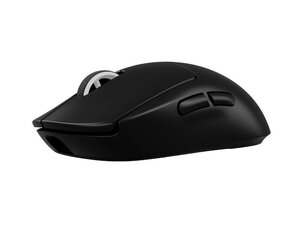
Основные действия
- Проверьте питание и батарейки: Вставьте свежие батарейки (или зарядите мышь). Включите мышь (на некоторых моделях на нижней панели есть выключатель питания или переключатель режимов). Одной из частых причин отсутствия реакции устройства являются неправильно установленные или разряженные батарейки.
- Подключите USB-приемник: Если в комплекте с мышью был USB-адаптер, подключите его напрямую к работающему порту USB на компьютере (избегайте использования разветвителей-хабов или портов на передней панели).
- Создайте пару с Bluetooth-мышью: Если ваша мышь Logitech работает только через Bluetooth или поддерживает два режима, активируйте режим сопряжения (обычно для этого нужно удерживать кнопку Bluetooth до тех пор, пока индикатор не начнет мигать).
- В Windows откройте Параметры > Bluetooth и устройства, включите Bluetooth, нажмите Добавить устройство, выберите Bluetooth, а затем выберите вашу мышь Logitech, когда она появится в списке.
- На Mac откройте Системные настройки (или Системные параметры) > Bluetooth, включите Bluetooth и нажмите Подключить рядом с мышью Logitech. (Если мышь не отображается, убедитесь, что она не подключена к другому устройству, и попробуйте снова.)
- Перезагрузите и переподключите: Перезагрузка компьютера и повторное подключение часто помогают решить временные программные сбои. Для этого перезагрузите компьютер, выключите мышь, извлеките батарейки, затем вставьте их обратно и включите мышь. Также извлеките и снова вставьте USB-приемник (или используйте переключатель питания на мыши).
- Попробуйте подключить мышь к другому устройству: Попробуйте подключить мышь к другому устройству, чтобы понять, в чем проблема: в самой мыши или в устройстве, к которому вы пытаетесь ее подключить.
Устаревшие драйверы
Решение: Обновите драйверы мыши
Устаревшие или поврежденные драйверы могут вызывать проблемы в работе внешних периферийных устройств с вашей системой.
- В операционных системах macOS и Linux используются стандартные драйверы для мышей; однако, если производитель вашей мыши предоставляет драйверы на своем сайте, попробуйте скачать актуальное программное обеспечение оттуда.
- В Windows 10 и 11 система автоматически выполняет поиск новых драйверов, но иногда требуется запустить процесс вручную. Нажмите клавиши Windows и I, чтобы открыть приложение настроек, и выберите Центр обновления Windows в меню слева. Затем просто выберите Дополнительные параметры, Необязательные обновления и Обновления драйверов, чтобы найти драйвер для вашей мыши.
Имейте в виду: если Windows не может найти и обновить драйвер автоматически, вам может потребоваться посетить сайт производителя.
Беспроводные помехи
Решение: Устраните потенциальные источники помех / сократите расстояние между мышью и подключенным устройством
На работу беспроводных мышей могут влиять другие беспроводные устройства. Попробуйте выключить другие устройства, которые могут создавать помехи.
- Удалите источники помех: Убедитесь, что устройство, с которым вы пытаетесь использовать мышь, не находится рядом с оборудованием, излучающим сигнал: беспроводными маршрутизаторами (роутерами), точками доступа или потоковыми устройствами (ТВ-приставками, Apple TV, Roku, Amazon Fire Stick и т. д.).
- Сократите расстояние: Слишком большое расстояние до устройства или физические преграды между вами и устройством могут ослабить сигнал Bluetooth, препятствуя успешному подключению. Постарайтесь расположить мышь как можно ближе к устройству или хотя бы находиться с ним в одной комнате.
Проблема при первоначальном сопряжении по Bluetooth
Решение: «Забудьте» устройство и выполните сопряжение снова
Bluetooth-устройства генерируют ключи и метаданные, которые сохраняются на вашем устройстве для автоматического подключения. Если эти данные по какой-либо причине были потеряны или повреждены, рекомендуется выполнить повторное сопряжение.
- Перейдите в настройки Bluetooth вашего устройства.
- Найдите свою мышь Logitech в списке сопряженных устройств.
- Выберите Забыть устройство и подтвердите действие.
- Переведите мышь в режим сопряжения и подключитесь к устройству заново.
Физические повреждения
Решение: Отремонтируйте или замените мышь Logitech
В редких случаях проблемы с сопряжением беспроводной мыши могут указывать на неисправность внутренней антенны. Как правило, она встроена в основную плату мыши, поэтому, если у вас есть навыки микропайки, ознакомьтесь с нашими подробными руководствами.


0 Комментариев