Вики-сайт, созданный студентами
Эта вики выполнена отличной студенческой командой из нашей образовательной программы.
Устройство не включается
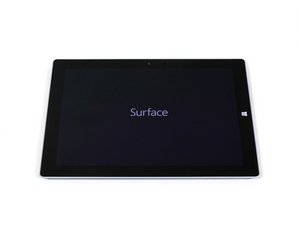
Что бы вы ни делали, Surface не включается.
Аккумулятор не заряжается
Если ваш Surface 3 не включается, проблема может быть не в аккумуляторе, а в разъеме зарядки. Осмотрите разъем зарядки и убедитесь, что кабель вставляется в него плотно. Если вы заметили, что кабель сидит в разъеме неплотно и не закрепляется должным образом, вам придется заменить кабель, так как зарядный штекер мог получить физическое повреждение. Вы можете приобрести новый кабель на сайте Microsoft.
Аккумулятор отсоединен или отсутствует
Мой Surface 3 работает, пока подключен к зарядному устройству, но мгновенно выключается, когда я отключаю кабель!
По какой-то причине аккумулятор не работает совсем. Ознакомьтесь с нашим руководством по замене аккумулятора.
Низкая емкость аккумулятора
Раньше я мог работать с устройством часами без подзарядки, а теперь его хватает всего на несколько минут!
Если вы заметили, что Surface 3 заряжен на 100%, но заряд расходуется слишком быстро, вероятно, проблема в самом аккумуляторе. Это может быть вызвано износом батареи или тем, что она прошла через множество циклов зарядки. В этой ситуации мало что можно сделать, кроме как полностью заменить аккумулятор. Вы можете посмотреть руководство по замене аккумулятора, чтобы узнать, как заменить неисправную деталь.
Кнопка питания не щелкает или ее трудно нажать
Кнопка питания больше не нажимается с характерным щелчком, как раньше. Кроме того, устройство может не включаться.
Проблема, мешающая включить планшет Surface 3, может заключаться в том, что кнопка питания/блокировки экрана расшаталась и перестала реагировать. Если вам приходится сильно давить на кнопку питания, чтобы включить устройство, пришло время заменить ее. Перейдите к *руководству по ремонту кнопки питания*, чтобы узнать, как ее заменить.
Экран не реагирует, тусклый или полностью черный
Мой Surface 3 полностью заряжен, но экран не реагирует на касания или остается абсолютно черным.
Разбитый экран
Я уронил его. Экран разбился.
Экран вашего Surface 3 треснул или получил серьезные царапины и повреждения. Производительность Surface 3 будет не максимальной. Чтобы планшет работал в полную силу, экран необходимо заменить. Вы можете приобрести экран на Amazon, а также ознакомиться с руководством по замене дисплея, чтобы узнать, как выполнить эту процедуру.
Неисправная подсветка
Я ничего не вижу на экране, что мне делать?
На вашем Surface 3 очень тусклая подсветка. Вам нужно вручную изменить яркость экрана и отключить функцию автоматической настройки. Чтобы увеличить яркость, зайдите в настройки вашего Surface 3. Затем выберите вкладку яркости, увеличьте уровень и снимите флажок с пункта «Автоматическая яркость». Если после выполнения этих шагов ничего не изменилось, вам придется заменить экран. Следуйте инструкциям по замене дисплея.
Неточные или нерегистрируемые нажатия на экран
Я нажимаю на экран, а срабатывание происходит в двух дюймах левее!
Проблема с дигитайзером
Если сенсорный интерфейс не реагирует на прикосновения, возможно, проблема в дигитайзере, который является частью сенсорного экрана. В этом случае вам придется заменить экран. Следуйте руководству по замене дисплея.
Плохое качество звука
Типичные проблемы со звуком — это неисправные динамики, программные ошибки или поврежденный аудиоразъем.
Неисправность динамиков
Я слушал очень громкую музыку, и теперь качество звука стало плохим
Если во время обычного использования вы заметили, что качество звука устройства резко изменилось и появилось хрипение, скорее всего, динамик вышел из строя. Динамики подлежат замене. Вы можете воспользоваться руководством по замене динамиков, чтобы узнать, как заменить динамик на вашем Surface 3.
Поврежденный аудиоразъем
При движении кабеля наушников звук начинает трещать и пропадать
Если при подключении наушников к устройству звук не воспроизводится, у вас есть две возможные проблемы. Первая: неисправны сами наушники. Проверьте их на другом устройстве. Если звука по-прежнему нет, значит, проблема в наушниках, и ремонтировать нужно их, а не Surface 3. Проблема 2: ваши наушники полностью исправны, тогда проблема кроется непосредственно в самом Surface 3. В этом случае неисправен аудиоразъем. Его необходимо заменить. Пожалуйста, обратитесь к руководству по замене аудиоразъема.
Проблемы после обновления Windows
Планшет автоматически установил обновления, и теперь мои динамики не работают!
Если это так, возможно, аудиодрайверы были изменены или отключены. Посетите веб-сайт Microsoft и установите последние версии аудиодрайверов. Если проблема сохраняется, возможно, придется заменить динамики. Пожалуйста, следуйте руководству по замене динамиков, чтобы узнать, как это сделать.
Сломанная подставка
Я наступил на нее, и теперь она сломана?!
Проблемы с петлями
Одна из петель просто выпала из корпуса?
Воспользуйтесь нашим руководством по замене подставки.
Снаружи корпуса
Петли работают, но пластиковая часть треснула пополам.
Вы пробовали использовать армированный скотч? Может быть, проволоку для поддержки и WD40 для петель? На самом деле, не стоит вскрывать это устройство; последствия могут быть печальными.
Если вы отчаянны и решительны, попробуйте наше руководство по замене подставки.
Волнуют ли вас удерживающие защелки?
Я мог бы просто заменить пластиковую деталь снаружи корпуса, но есть какая-то штука, уходящая внутрь, и я не знаю, зачем она.
Вы можете ее срезать, она лишь пытается предотвратить снятие подставки, если вы выкрутите винты, удерживающие ее на петлях.
Если вы отчаянны и решительны, попробуйте наше руководство по замене подставки.

Команду

Cal Poly, Team 5-12, Maness Fall 2015 Участник Cal Poly, Team 5-12, Maness Fall 2015
CPSU-MANESS-F15S5G12
4 членов
Автор 72 руководств

1 Комментарий
Dropped my Microsoft surface and a trusted platform module screen and exit set up screen are on but it won't turn off and it feels hot
piratesrule1 - Ответить Поделиться