Вики-сайт, созданный студентами
Эта вики выполнена отличной студенческой командой из нашей образовательной программы.
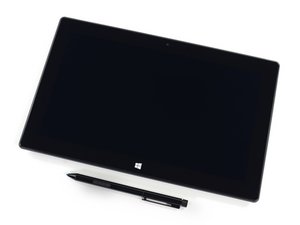
Microsoft Surface Pro 2 не включается
Устройство Microsoft Surface Pro 2 не реагирует или не подает признаков включения.
Если не получается включить Surface Pro 2, попробуйте выполнить следующее:
- Принудительная перезагрузка: нажмите и удерживайте кнопку питания в течение 30 секунд. По истечении 30 секунд отпустите кнопку питания.
Если принудительная перезагрузка не помогла, рассмотрите следующие варианты:
- Если устройство реагирует (слышна работа вентиляторов или светятся индикаторы), перейдите к разделу «Проблемы с дисплеем» выше.
- Если никакой реакции (индикаторы не горят, вентиляторы не работают), читайте дальше.
Кабель питания не заряжает устройство
Проверьте светодиодный индикатор на разъеме питания. Если индикатор не горит или мигает, возможно, потребуется заменить кабель питания Surface Pro 2.
Аккумулятор не питает устройство
Если ваш Surface Pro 2 выключается при отключении от сети или даже при подключении к зарядке, попробуйте следующие способы проверки исправности аккумулятора:
- Выключите устройство и полностью зарядите его.
- Удалите драйвер аккумулятора и установите обновления.
Если ни один из этих способов не помог, возможно, аккумулятор вышел из строя. Мы не рекомендуем выполнять замену аккумулятора самостоятельно в целях вашей безопасности.
Короткое замыкание на материнской плате
Если предыдущие инструкции не помогли решить проблему, возможно, повреждена материнская плата. Чтобы заменить материнскую плату Surface Pro 2, перейдите по этой ссылке: Руководство по замене материнской платы.
Дисплей не реагирует
Сенсорный экран не реагирует на нажатия или не отображает изображение.
Если экран не реагирует на касания, зависает во время работы, постоянно мерцает, треснул или не включается, внимательно выполните шаги, описанные ниже.
Сенсорный экран не реагирует на нажатия
Если сенсорный экран Surface Pro 2 временами не реагирует на касания, но в остальном работает нормально, попробуйте следующие решения:
- Очистите экран от грязи и жирных следов, которые могли скопиться на его поверхности. Это повысит чувствительность сенсоров.
- Принудительная перезагрузка: нажмите и удерживайте кнопку питания в течение 30 секунд. По истечении 30 секунд отпустите кнопку питания.
- Выполните повторную калибровку сенсорного экрана с помощью инструмента «Калибровка» (calibrate).
- Установите последние обновления с помощью инструмента «Обновление и безопасность» (Update & security).
Разбитый экран
Если стекло сенсорного экрана Surface Pro 2 повреждено, это может повлиять на его чувствительность. Для замены разбитого экрана перейдите по этой ссылке: Руководство по замене сенсорного экрана.
Мерцание экрана
Если экран Surface Pro 2 постоянно мерцает, попробуйте отключить автоматическую регулировку яркости.
Зависание экрана
Если экран периодически зависает, попробуйте выполнить полную перезагрузку. Если это не решило проблему, можно попробовать выполнить полный сброс к заводским настройкам, но сначала не забудьте создать резервную копию всех важных файлов.
Искаженный звук или его отсутствие
Звук не воспроизводится через динамики Surface Pro 2 или аудиоаксессуар, либо звук искажен.
Динамики не работают или искажают звук
Если динамики работают некорректно, попробуйте следующие способы решения:
- Устраните все препятствия на поверхности динамиков
- Отрегулируйте громкость
- Установите и обновите драйверы
- Запустите средства устранения неполадок
Аудиоаксессуар не работает или искажает звук
Если звук не воспроизводится через подключенный аудиоаксессуар, убедитесь, что он исправен и правильно подключен.
Если это не помогло, возможно, у вашего Surface Pro 2 сломан аудиоразъем. Чтобы заменить его, воспользуйтесь нашим руководством: Замена аудиоразъемов Microsoft Surface Pro 2.
Камера не записывает видео
Камера не записывает видео или имеет физические повреждения.
Если камера не работает, но видимых физических повреждений нет, попробуйте скачать и обновить драйверы камеры.
Если это не помогло или камера имеет физические повреждения, перейдите по этой ссылке: Руководство по замене камеры.

Команду

USF Tampa, Team 6-2, Remmell Fall 2016 Участник USF Tampa, Team 6-2, Remmell Fall 2016
USFT-REMMELL-F16S6G2
4 членов
Автор 48 руководств

2 Комментариев
I have a surface pro 2 that was working fine and someone tried to update it with a win 10 usb and ever since then the screen has been black. When I plug it into the keyboard the keyboard lights come on I can hear it turn on and off. I've tried a hard reset to no avail. The screen is just black always. I downloaded the windows 8.1 usb to try and install it back to factory settings but it wont respond to it…well actually I can here it make the sound when you plug in the usb and when you take it out. But nothing on the screen. What could have happened?? And can it be fixed??? Thanks
dusty4261 - Ответить Поделиться
Comment to Screen Flickering.
My Surface Pro 2 starts screen flickering after working more than one hour.
It is not seriously hot on the surface (ha ha "on the exterior").
After turned off it will cool down and be ready after approx. 30 minutes.
Another problem is that the single USB port died a couple of years ago.
Best regards akselkloster
Aksel Kloster - Ответить Поделиться