Вики-сайт, созданный студентами
Эта вики выполнена отличной студенческой командой из нашей образовательной программы.
Устройство не подключается к приложению Mio PAI
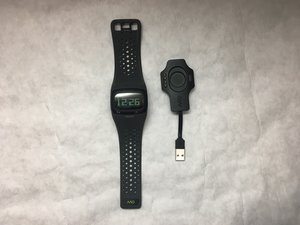
Ваши часы Mio Alpha 2 не подключаются или не передают данные в приложение Mio PAI
Устройство потеряло Bluetooth-соединение
Откройте настройки Bluetooth на телефоне и удалите все сопряженные устройства. Затем закройте все запущенные приложения.
Проверьте расстояние для Bluetooth-соединения
Убедитесь, что ваш телефон и устройство Mio находятся в пределах 30 метров (100 футов), допустимых для работы Bluetooth. Примечание: передаче сигнала Bluetooth от устройства к телефону могут мешать различные объекты, включая воду, части вашего тела и т. д.
Часы зависли после обновления ПО телефона
Вы обновили программное обеспечение телефона, и часы перестали реагировать
Переподключите часы и обновите приложение
Если часы зависли после обновления ПО телефона, возможно, потребуется заново подключить их по Bluetooth и обновить приложение. Перейдите по https://support.mioglobal.com/hc/en-us/a... и следуйте предложенным инструкциям.
Требуется обновление прошивки Mio Alpha 2 для Android
Вам необходимо обновить прошивку устройства с помощью смартфона на Android
Шаг 1: Убедитесь, что устройство Mio не сопряжено с телефоном
Перейдите в настройки Bluetooth на телефоне. Вы увидите список ближайших устройств Bluetooth. Если в списке сопряженных устройств отображается ваше Mio, нажмите на его название и выберите «Отменить сопряжение» или «Забыть».
Шаг 2: Закройте приложение Mio GO
Нажмите значок недавних приложений в нижней части экрана. Появится список запущенных приложений. Проведите вправо или нажмите X в верхнем левом углу на окне приложения Mio Go, чтобы закрыть его.
Шаг 3: Убедитесь, что используете последнюю версию приложения Mio
Зайдите в Google Play Store и обновите приложение Mio GO до последней версии. Если у вас уже установлена последняя версия Mio GO, откройте ее.
Шаг 4: Обновите прошивку устройства Mio
Откройте приложение Mio GO и подключитесь к устройству. Вы получите сообщение о необходимости обновления прошивки. Выберите OK и следуйте инструкциям на экране.
Шаг 5: Обновление прошивки выполнено успешно
После обновления появится сообщение о том, что прошивка успешно установлена.
Требуется обновление прошивки Mio Alpha 2 для iPhone/iOS
Вам необходимо обновить прошивку устройства с помощью iPhone
Шаг 1: Убедитесь, что устройство Mio не сопряжено с телефоном
Перейдите в настройки Bluetooth на телефоне, где отображается список ближайших устройств Bluetooth. Если ваше Mio отображается в разделе «Мои устройства», нажмите на значок «i» рядом с его названием и выберите «Отменить сопряжение» или «Забыть».
Шаг 2: Закройте приложение Mio GO
Дважды нажмите кнопку «Домой» и смахните приложение Mio GO вверх, чтобы закрыть его.
Шаг 3: Убедитесь, что используете последнюю версию приложения Mio GO
Зайдите в App Store и обновите приложение Mio GO до последней версии. Если у вас уже установлена последняя версия Mio GO, откройте ее.
Шаг 4: Обновите прошивку устройства Mio
Откройте приложение Mio GO и подключитесь к устройству. Вы получите сообщение о необходимости обновления прошивки. (Если приложение GO не предлагает обновление, можно обновить прошивку вручную: откройте Mio GO, в левом верхнем меню выберите «Справка» (Help), затем «Обновление ПО» (Software Update). Выберите ваше устройство Mio и обновите его.) Выберите OK и следуйте инструкциям на экране.
Шаг 5: Обновление прошивки выполнено успешно
После обновления появится сообщение о том, что прошивка успешно установлена. Ваше устройство Mio теперь должно работать в обычном режиме.
Bluetooth-соединение не работает
Bluetooth на ваших часах не работает
Сброс настроек Mio Alpha 2
Если раньше вам удавалось подключаться к приложениям на смартфоне, а теперь нет, полный сброс настроек (factory reset) поможет восстановить соединение Bluetooth Smart (4.0). Для выполнения сброса настроек выполните следующие действия:
Шаг 1:
Удерживайте обе кнопки нажатыми в течение 2 секунд (пока не услышите два коротких звуковых сигнала), затем продолжайте удерживать правую кнопку, но отпустите левую, пока на экране не появится системная информация.
Шаг 2:
Отпустите правую кнопку
Шаг 3:
Нажмите правую кнопку один раз
После этого устройство ALPHA 2 будет сброшено, а все сохраненные файлы тренировок и настройки устройства будут удалены. Нажмите и удерживайте любую кнопку, чтобы включить ALPHA 2. Вы можете вручную настроить параметры устройства с помощью кнопок или подключиться к приложению Mio GO, чтобы восстановить сохраненные там настройки.

Команду

IUPUI, Team S22-G3, Bayer Fall 2017 Участник IUPUI, Team S22-G3, Bayer Fall 2017
IUPUI-BAYER-F17S22G3
4 членов
Автор 24 руководств

1 Комментарий
How can I get the updated MIO GO app as it already phase out in Appstore.
Tony Ho - Ответить Поделиться