Основы
- Перезагрузите компьютер/перезапустите мышь, если нужно: Перезапуск мыши иногда помогает устранить временные сбои или очистить временные файлы, которые могут вызывать проблемы. Обязательно полностью выключите компьютер, выключите мышь и извлеките батарейки, чтобы обеспечить полный цикл питания устройства.
- Попробуйте другой USB-порт на компьютере: Если USB-порты вашего компьютера износились, это может повлиять на работу мыши. Если есть свободный порт, попробуйте подключить мышь к нему.
- Замените батарейки в мыши: Если вы используете беспроводную мышь, проверьте, не разрядились ли батарейки.
- Очистите кнопки мыши: Грязь, пыль или мусор вокруг кнопок могут препятствовать их нормальному нажатию. Используйте сжатый воздух или салфетку из микрофибры.
Помехи со стороны запущенных приложений
Решение: Закройте все запущенные приложения и проверьте работоспособность мыши
Некоторые приложения могут «перехватывать» управление мышью и мешать ее нормальной работе. Попробуйте закрыть все открытые программы, чтобы проверить, не влияют ли они на мышь. Известно, что следующие типы приложений могут вызывать проблемы:
- Браузеры: Расширения могут перехватывать ввод мыши. Попробуйте их отключить.
- Игры: Кнопка мыши может быть переназначена на другое действие. Проверьте настройки ввода в игре.
- ПО для продуктивности: Некоторые CAD-системы или программы для дизайна могут обрабатывать нажатия иначе; проверьте их конфигурацию.
Ошибки конфигурации программного обеспечения
Решение: Измените настройки системы
Работа кнопок мыши может зависеть от конфигурации параметров компьютера. Проверьте настройки системы на предмет параметров, которые могут влиять на поведение мыши.
Windows
Откройте «Параметры», затем «Устройства» и выберите «Мышь». На странице настроек мыши убедитесь, что в качестве основной кнопки выбрана левая. Также убедитесь, что функция «ClickLock» (Фиксация нажатия) отключена, так как она может влиять на обработку нажатий.
MacOS
Откройте «Системные настройки», затем «Мышь». Убедитесь, что для параметра «Вторичный щелчок» выбрано значение «Щелчок правой кнопкой».
Также стоит проверить настройки универсального доступа вашего компьютера, так как некоторые функции, такие как «Залипание клавиш», «Блокировка перетаскивания» и другие, могут влиять на реакцию мыши при нажатии.
Устаревшие драйверы
Решение: Обновите драйверы мыши
Устаревший или поврежденный драйвер мыши или системный драйвер (USB- или Bluetooth-адаптера) влияет на то, как компьютер интерпретирует нажатия кнопок.
- В ОС MacOS и Linux используются универсальные драйверы для мышей; однако, если производитель мыши предоставляет драйверы на своем сайте, попробуйте скачать актуальное ПО оттуда.
- В Windows 10 и 11 поиск новых драйверов происходит автоматически; тем не менее, иногда требуется принудительно запустить их установку. Нажмите клавиши Windows + I, чтобы открыть приложение настроек, и выберите «Центр обновления Windows» в меню слева. Затем выберите «Дополнительные параметры», «Необязательные обновления», а затем — «Обновления драйверов», чтобы найти нужный драйвер.
Имейте в виду, что если Windows не удается найти или обновить драйвер автоматически, вам может потребоваться посетить веб-сайт производителя.
Смещение или повреждение переключателей
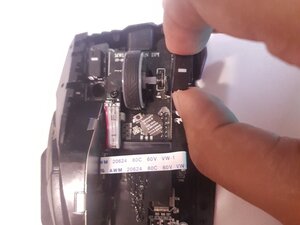
Решение: Разберите мышь и убедитесь, что выступы совмещены с переключателями
Левая и правая кнопки мыши имеют небольшие выступы, которые передают физическое усилие на переключатели внутри корпуса. Смещение этих выступов относительно кнопок переключателей или перекос платы могут препятствовать передаче механического нажатия на внутренние переключатели.
- Отрегулируйте положение выступов мыши: Разберите мышь и ослабьте винты, удерживающие плату. Немного сдвиньте плату так, чтобы кнопки переключателей оказались прямо под выступами кнопок, а затем снова затяните винты, чтобы надежно зафиксировать плату.
- Проверьте наличие внутренних повреждений: Осмотрите внутренние компоненты на наличие повреждений. Уделите особое внимание переключателям мыши.
- Замените поврежденные компоненты: Если вы обнаружили повреждение внутренних компонентов, их необходимо заменить. Некоторые мыши, например ROG Spatha X, поддерживают замену переключателей пользователем. В остальных случаях для замены внутренних компонентов потребуются навыки пайки.


0 Комментариев