Вики-сайт, созданный студентами
Эта вики выполнена отличной студенческой командой из нашей образовательной программы.
Планшет не заряжается
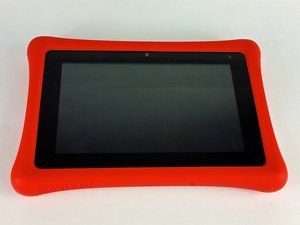
Ваш Nabi 2 не заряжается
Полностью разряжен аккумулятор
Если аккумулятор вашего Nabi разрядился полностью, возможно, потребуется оставить его на зарядке на 10–15 минут, прежде чем устройство снова можно будет включить.
Адаптер питания не заряжает устройство
Если адаптер питания не заряжает устройство, сначала убедитесь, что он полностью вставлен в электрическую розетку. Неплотное соединение приведет к отсутствию зарядки. Если это не решило проблему, проверьте исправность адаптера. Вы можете проверить его, отсоединив кабель от адаптера и подключив его к работающему USB-порту. Если устройство начало заряжаться, значит, проблема в адаптере, и его необходимо заменить.
Кабель питания не заряжает устройство
Если кабель питания не заряжает устройство, убедитесь, что он до упора вставлен как в Nabi 2, так и в источник питания. Важно отметить, что зарядка Nabi через USB-порт компьютера займет больше времени, чем от сетевого адаптера. Вам потребуется оставить устройство на несколько часов для полной зарядки. Если Nabi по-прежнему не заряжается, проблема может быть в кабеле или в разъеме зарядки вашего Nabi 2.
Поврежденный разъем зарядки
Если указанные выше действия не помогли решить проблему с зарядкой Nabi 2, возможно, поврежден разъем зарядки. Один из способов проверки — внимательно осмотреть разъем и убедиться, что внутренний металлический контакт не расшатан и не отсутствует. Если металлический контакт отсутствует, вам потребуется заменить разъем зарядки. Если видимых повреждений нет, придется разобрать заднюю часть устройства для осмотра разъема. Инструкции по выполнению этих действий вы найдете в нашем руководстве здесь.
Нет звука на планшете
Встроенные динамики или наушники Nabi 2 не воспроизводят звук
Нет звука из динамиков
Если из динамиков планшета не идет звук, прежде всего проверьте, не подключено ли что-либо к разъему для наушников. Динамик автоматически отключается при подключении гарнитуры к устройству. Если динамики все равно не работают, возможно, их потребуется заменить. Инструкции по замене динамиков вы найдете в руководстве, расположенном здесь.
Подключение наушников
Если вы подключили наушники, но звука нет, в первую очередь проверьте соединение. Отсоедините наушники и слегка продуйте разъем, чтобы удалить пыль, которая могла нарушить контакт. После этого снова подключите наушники. Если это не помогло, возможно, потребуется заменить разъем для наушников. Инструкции по его замене вы найдете в нашем руководстве здесь.
Загрязненный разъем для наушников
Самый простой способ очистить разъем для наушников — слегка продуть его. Поток воздуха вытеснит пыль, которая могла препятствовать контакту. Если это не решило проблему, можно попробовать очистить разъем с помощью ватной палочки. Удалите с палочки часть ваты так, чтобы она могла войти в разъем. Вставьте палочку в разъем для наушников и прокрутите ее, чтобы удалить остатки пыли.
Планшет завис или не реагирует на действия
Ваш Nabi 2 не реагирует на ввод и/или экран завис
Необходим программный сброс устройства
Чтобы выполнить программный сброс (soft reset) Nabi 2, используйте небольшой предмет, чтобы нажать кнопку сброса на задней панели устройства, либо удерживайте кнопку питания, пока устройство не выключится. Если вы использовали кнопку сброса, устройство включится автоматически; если вы удерживали кнопку питания, вам потребуется включить устройство вручную.
Устаревшее программное обеспечение
Иногда зависание экрана может быть вызвано устаревшим ПО. Чтобы обновить программное обеспечение Nabi 2, убедитесь, что вы подключены к Wi-Fi, и войдите в родительский режим (mommy/daddy mode). Затем перейдите в «Настройки» > «О планшете» > «Обновление» > «Проверить наличие обновлений» > «Загрузить». После завершения загрузки Nabi 2 автоматически перезагрузится, завершит установку обновлений и перейдет в режим nabi.
Неправильно откалиброванный экран
Чтобы откалибровать экран Nabi 2, сначала снимите с устройства резиновый чехол. Затем одновременно удерживайте кнопку увеличения громкости и кнопку питания, чтобы начать калибровку экрана. Следуйте инструкциям на экране для завершения процесса калибровки.
Экран планшета не реагирует на касания или работает неточно
Nabi 2 не реагирует на касания или точность отклика нарушена
Экран загрязнен
Если экран грязный или на его поверхности есть влага, он может не реагировать на касания или вести себя странно. Попробуйте протереть экран влажной безворсовой тканью. Тщательно вытрите экран насухо другой безворсовой тканью.
Необходима повторная калибровка экрана
Если после очистки экрана проблема сохраняется, возможно, потребуется его калибровка. Чтобы откалибровать экран, сначала снимите с Nabi 2 резиновый чехол. Затем нажмите и удерживайте кнопку увеличения громкости, и, не отпуская ее, нажмите и удерживайте кнопку питания. После этого просто следуйте инструкциям на экране, чтобы откалибровать сенсорный экран Nabi 2.
Планшет не подключается к Wi-Fi
Wi-Fi на вашем Nabi 2 включен, но он не может подключиться к сети или не видит доступные сети
Планшет не подключается к сети Wi-Fi
Если ваш Nabi 2 не подключается к Wi-Fi, прежде всего убедитесь, что маршрутизатор включен и работает исправно. Также убедитесь, что уровень сигнала составляет не менее двух делений; возможно, вам стоит подойти ближе к маршрутизатору. Если это не помогло, перейдите в «Настройки», выберите «Wi-Fi», нажмите на имя своей сети и выберите «Забыть». Затем снова выберите эту же сеть и подключитесь к ней.
Сети не отображаются
Если список сетей пуст, можно сбросить настройки Wi-Fi, включив авиарежим (убедитесь, что Wi-Fi включен перед началом). Удерживайте кнопку питания несколько секунд. Нажмите на «Авиарежим» и включите его. Подождите несколько секунд и выключите авиарежим. Wi-Fi должен автоматически попытаться подключиться к выбранной сети. Если подключение не происходит, возможно, потребуется выполнить программный сброс устройства.
Необходим программный сброс устройства
Если Wi-Fi включен, но вы не видите сети или не можете подключиться к выбранной сети, возможно, устройство нужно выключить. Удерживайте кнопку питания несколько секунд, нажмите «Выключить» и затем «ОК». Подождите 30 секунд, а затем включите устройство, удерживая кнопку питания в течение четырех-пяти секунд. Проверьте, появились ли сети в списке после загрузки устройства. Если проблема не решена, возможно, потребуется сброс к заводским настройкам.
Сброс к заводским настройкам
Ваш Nabi 2 не реагирует на предложенные решения, и его необходимо сбросить
Выполнение сброса к заводским настройкам
Перед началом обратите внимание, что полный сброс удалит все данные с планшета, поэтому вам нужно создать резервную копию файлов, подключив планшет к компьютеру с помощью USB-кабеля. Чтобы выполнить сброс, нажмите кнопку увеличения громкости, затем нажмите кнопку питания. Удерживайте обе кнопки, пока не появится логотип Android. Одновременно нажмите кнопки увеличения и уменьшения громкости, чтобы вызвать экран восстановления. Используйте кнопку уменьшения громкости, чтобы выбрать «Wipe Data/Factory Reset» (Стереть данные/Сброс к заводским настройкам). Нажмите кнопку питания, чтобы выбрать этот пункт. После завершения сброса используйте кнопку питания для выбора «Reboot system now» (Перезагрузить систему сейчас). Перезагрузка завершена, теперь вам нужно будет снова войти в свою учетную запись.

Команду

USF Tampa, Team 4-3, Lacy Spring 2016 Участник USF Tampa, Team 4-3, Lacy Spring 2016
USFT-LACY-S16S4G3
4 членов
Автор 84 руководств

31 Комментариев
there is no option to calibrate the nabi 2. where is this located?
RILEY SANDERSON - Ответить Поделиться
My Daughter just got the nabi 2. It wouldn't update to 4.4 like we were told it would and the website states. Messaged them and now we're told Nabi 2's no longer get OTA updates and there is no way to do it via a computer. I mean come on. This thing was still sealed in the box as a gift. No receipt but they can tell when it was registered etc. I was offered a voucher for games. How about a tablet she can use. SMH
Sabrina - Ответить Поделиться
When I try to bring up the maxthon browser the screen turns black I think I turned on night screen
Michael - Ответить Поделиться
My grandsons Nani is only showing bottom half of screen
Jane Nadin - Ответить Поделиться
My grandson has a nabi and it’s only showing bottom half of screen
Jane Nadin - Ответить Поделиться