Вики-сайт, созданный студентами
Эта вики выполнена отличной студенческой командой из нашей образовательной программы.
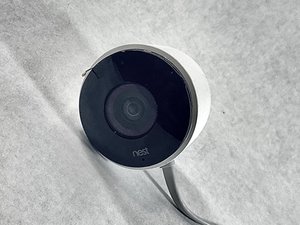
Nest Cam не подключается к сети
Если на камере мигает синий индикатор, значит, она не подключена к сети
Слишком большое расстояние до источника сигнала
Попробуйте переместить камеру ближе к источнику Wi-Fi или маршрутизатору
Плохое Wi-Fi соединение
Проверьте, работает ли ваш домашний Wi-Fi и стабилен ли сигнал
Маршрутизатор
Проверьте, работает ли ваш домашний маршрутизатор, попробуйте перезагрузить его
Перезагрузка
Попробуйте перезагрузить Nest Cam
Видео с Nest Cam не воспроизводится
Видео не отображается в приложении
Устаревшая версия приложения
Убедитесь, что приложение Google Nest обновлено до последней версии
Перезагрузка
Если предыдущее решение не помогло, попробуйте перезагрузить камеру
Nest Cam не включается
Неисправный кабель питания
Кабель питания Nest Cam может быть не подключен или поврежден
Неисправная розетка
Проверьте, работает ли розетка, в которую подключен кабель питания
Требуется перезагрузка
Отключите Nest Cam от питания на 10 секунд и подключите снова
Перегрев Nest Cam
Nest Cam сильно нагревается и отключается
Неподходящее место установки
Камеры Nest Cam предназначены для установки внутри помещений; если вы устанавливаете их на улице, избегайте прямых солнечных лучей и мест с плохой вентиляцией
Слишком долгая непрерывная работа
Периодически отключайте Nest Cam от сети на пару минут, чтобы избежать перегрева
Ночное видение не включается
Режим ночного видения Nest Cam не активируется в зависимости от условий освещения или имеет фиолетовый/розовый/синий оттенок при включении
Режим ночного видения установлен на «Авто»
Откройте приложение Home и нажмите на нужную камеру. Выберите «Видео». В разделе «Ночное видение» выберите один из вариантов: «Всегда включено», «Авто» или «Выкл.»

Команду

UMass Dartmouth, Team 4-6, Gulbrandsen Fall 2021 Участник UMass Dartmouth, Team 4-6, Gulbrandsen Fall 2021
UMASSD-GULBRANDSEN-F21S4G6
2 членов
Автор 48 руководств

0 Комментариев