Вики-сайт, созданный студентами
Эта вики выполнена отличной студенческой командой из нашей образовательной программы.
Устройство не включается
При нажатии и удерживании кнопки питания устройство не включается.
Разряженная батарея
Согласно руководству пользователя, которое можно загрузить по адресу http://www.nextbookusa.com/productdetail...
''Планшет не включается. Что делать? Это может быть связано с тем, что батарея полностью разряжена. Заряжайте планшет не менее 4 часов, а затем нажмите и удерживайте кнопку питания в течение 3 секунд, чтобы включить его.
При использовании планшета впервые или после длительного периода бездействия заряжайте батарею более получаса перед включением, чтобы обеспечить стабильность системы.''
Неисправность батареи
Если батарея неисправна, ее необходимо заменить.
Чтобы исключить низкий уровень заряда батареи как причину, подключите зарядное устройство к планшету, а само зарядное устройство вставьте в заведомо исправную розетку. Если красный индикатор зарядки не загорается, переходите к следующему шагу.
Если красный индикатор зарядки загорается, но устройство все равно не включается, извлеките батарею и осмотрите контактные площадки на батарее и устройстве на наличие грязи, повреждений или посторонних предметов. При необходимости очистите отдельные контакты изопропиловым спиртом, следя за тем, чтобы жидкость не касалась более одного контакта одновременно.
Если контакты чистые и не повреждены, заряжайте батарею 30 минут или дольше, а затем проверьте напряжение батареи мультиметром, чтобы убедиться, что выходное напряжение составляет 5 В пост. тока. ДЛЯ ПРОВЕРКИ ВЫХОДНОГО НАПРЯЖЕНИЯ БАТАРЕИ используйте мультиметр, установленный в диапазон 5 В пост. тока, и приложите щупы к двум разъемам батареи. Если напряжение в норме, переходите к следующему шагу по устранению неполадок.
Неисправность зарядного устройства
Чтобы исключить зарядное устройство как причину, убедитесь, что используется подходящее зарядное устройство, а напряжение и ток, подаваемые на устройство, соответствуют требуемым (5 В пост. тока, 2,5 А). Если используется правильное зарядное устройство, проверьте напряжение с помощью мультиметра, установленного в режим измерения постоянного напряжения (DCV), чтобы убедиться, что зарядный порт выдает правильное напряжение (5 В пост. тока). Осмотрите порты питания постоянного тока на зарядном устройстве и устройстве на наличие повреждений. Если на обоих портах нет повреждений или мусора, причина может быть в порте зарядки устройства или кнопке питания.
Неисправность порта питания постоянного тока устройства (внутренняя проверка)
Если после выполнения предыдущих шагов в разделе «Устройство не включается» нажатие и удерживание кнопки питания в течение 5 секунд не дает никакой реакции, значит, кнопка питания или порт питания постоянного тока устройства могут быть неисправны.
Неисправность кнопки питания (внутренняя проверка)
Если после выполнения предыдущих шагов в разделе «Устройство не включается» нажатие и удерживание кнопки питания в течение 5 секунд не дает никакой реакции, значит, кнопка питания или порт питания постоянного тока устройства могут быть неисправны. Если порт питания неисправен, его необходимо заменить.
Батарея не заряжается / заряжается медленно при подключении
При подключении к сети с помощью комплектного зарядного устройства батарея не заряжается с нормальной скоростью (около 5 часов до полной зарядки при полной разрядке).
Согласно руководству пользователя,
Существует 3 основные возможные причины этой проблемы: плохое соединение, ненадлежащие температурные условия, поврежденная батарея или адаптер. В случае плохого соединения пользователь должен:
1. Проверить все разъемы, чтобы обеспечить надежное соединение.
2. Отключить комплектный адаптер питания переменного тока от розетки и проверить, работает ли сама розетка.
3. Проверить все кабельные соединения, снова подключить адаптер к планшету, а затем к настенной розетке.
Что касается ненадлежащих температурных условий, т. е. если температура планшета ниже 0 °C или выше 35 °C, пользователь должен сменить местоположение и заряжать батарею при температуре окружающей среды от 0 °C до 35 °C. Если батарея или адаптер были повреждены, свяжитесь с авторизованным продавцом для замены батареи или адаптера питания.
Неисправность батареи
Если батарея неисправна, ее необходимо заменить.
Чтобы исключить низкий уровень заряда батареи как причину, подключите зарядное устройство к батарее и вставьте зарядное устройство в заведомо исправную розетку. Если красный индикатор зарядки не загорается, переходите к следующему шагу.
Если красный индикатор зарядки загорается, но устройство все равно не включается, извлеките батарею и осмотрите контактные площадки на батарее и устройстве на наличие грязи, повреждений или посторонних предметов. При необходимости очистите отдельные контакты изопропиловым спиртом, следя за тем, чтобы жидкость не касалась более одного контакта одновременно.
Если контакты чистые и не повреждены, заряжайте батарею 30 минут или дольше, а затем проверьте напряжение батареи мультиметром, чтобы убедиться, что выходное напряжение составляет 5 В пост. тока. ДЛЯ ПРОВЕРКИ ВЫХОДНОГО НАПРЯЖЕНИЯ БАТАРЕИ используйте мультиметр, установленный в диапазон 5 В пост. тока, и приложите щупы к двум разъемам батареи. Если напряжение в норме, переходите к следующему шагу по устранению неполадок.
Неисправность зарядного устройства
Чтобы исключить зарядное устройство как причину, убедитесь, что используется подходящее зарядное устройство, а напряжение и ток, подаваемые на устройство, соответствуют требуемым (5 В пост. тока, 2,5 А). Если используется правильное зарядное устройство, проверьте напряжение с помощью мультиметра, установленного в режим измерения постоянного напряжения (DCV), чтобы убедиться, что зарядный порт выдает правильное напряжение (5 В пост. тока). Осмотрите порты питания постоянного тока на зарядном устройстве и устройстве на наличие повреждений. Если на обоих портах нет повреждений или мусора, причина может быть в порте зарядки устройства.
Неисправность порта питания постоянного тока устройства (внутренняя проверка)
Если батарея не заряжается совсем, а зарядное устройство выдает правильное напряжение, проблема может быть в неисправном порте питания постоянного тока. Чтобы проверить порт питания постоянного тока, необходимо вскрыть корпус. Видео, демонстрирующее этот процесс, можно найти здесь: Scotties Hobbies
Сенсорный экран не реагирует или реагирует некорректно
При прикосновении экран не реагирует должным образом на команды пользователя.
Включен режим экранного диктора
Чтобы исключить режим экранного диктора как причину неправильной реакции на команды сенсорного экрана, руководство предлагает следующее:
Вы можете коснуться «Пуск» > «Параметры» > «Специальные возможности» > «Экранный диктор», а затем переключить ползунок, чтобы выключить экранный диктор. Или одновременно нажмите клавиши ESC и CapsLock, чтобы выключить режим экранного диктора.
Грязный экран
Чтобы исключить загрязнение экрана как причину отсутствия реакции или некорректной реакции на команды сенсорного экрана, следуйте инструкциям руководства пользователя по очистке экрана. Инструкции следующие:
После выключения планшета:
1. Смочите мягкую безворсовую ткань водой или средством для чистки дисплеев и протирайте поверхность планшета, пока она не станет чистой. Не допускайте попадания воды с ткани в порты или кнопки планшета.
2. Снимите любые защитные пленки с сенсорного экрана.
Ошибка приложения
Если предыдущие шаги не помогли исправить ситуацию, выключите планшет, а затем снова включите его. Если ошибка препятствует выключению, следуйте инструкции руководства пользователя по принудительной перезагрузке. Чтобы выполнить принудительную перезагрузку, «Нажмите и удерживайте кнопку питания в течение 10 секунд, чтобы выполнить принудительное выключение. Примечание: пользователю нужно подождать около 8 секунд перед повторным включением планшета после его выключения».
Неисправность экрана или дигитайзера
Если предыдущие шаги не помогли исправить ситуацию, экран может быть неисправен. Чтобы заменить экран, осторожно снимите пластиковый корпус с помощью пластикового инструмента для открывания, начиная с самой слабой точки и двигаясь вокруг экрана, будучи особенно осторожными в области разъема клавиатуры. Видео, демонстрирующее полный процесс замены, можно найти здесь:
Камера не работает
Камера не запускается или работает некорректно.
Ошибка приложения
Если ваша веб-камера или приложение «Камера» в Windows 10 не открываются и вы получаете сообщение об ошибке, что камера не найдена или не может быть запущена (включая коды ошибок 0xA00F4244 или 0x200F4244), причиной может быть антивирусное программное обеспечение, блокирующее веб-камеру или камеру, либо устаревший драйвер веб-камеры.
https://support.microsoft.com/en-us/help...
Неисправность камеры
Если предыдущие шаги не исправили ситуацию, камера может быть неисправна. Для замены камеры необходимо снять заднюю крышку, а затем извлечь и заменить камеру. Инструкции по получению доступа к камере здесь.
Нет звука от устройства
Устройство не воспроизводит звук через динамики или аудиоустройства.
Неисправность интерфейсного устройства
Если нет звука от интерфейсного устройства, например, наушников, подключенных к 3,5-мм аудиоразъему, попробуйте другое устройство или встроенные динамики. Если звук идет через другие устройства, значит, проблема в вашем интерфейсном устройстве.
Ошибка приложения
При включении устройства звук из динамиков не идет.
Чтобы установить динамики по умолчанию:
1. Нажмите «ПУСК», откройте «ЗВУК» в «ПАНЕЛИ УПРАВЛЕНИЯ».
2. Перейдите на вкладку «ВОСПРОИЗВЕДЕНИЕ».
3. Выберите значок «ДИНАМИКИ».
4. Нажмите «ПО УМОЛЧАНИЮ».
5. Нажмите «ПРИМЕНИТЬ» и «ОК», чтобы сохранить изменения.
Неисправность аудиоразъема
Если звук идет из динамиков, но не идет через устройства, подключенные к 3,5-мм аудиоразъему, возможно, требуется замена аудиоразъема. Инструкции по получению доступа к разъему находятся здесь.
ИСТОЧНИКИ:
Руководство пользователя
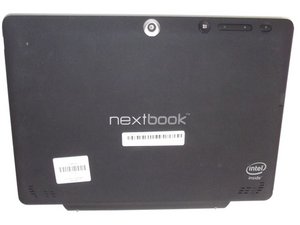
Руководство пользователя Nextbook Flexx 10 [NXW101QC232T], доступное для загрузки по адресу http://www.nextbookusa.com/productdetail...
Windows не может найти или запустить камеру
https://support.microsoft.com/en-us/help...
Видео от Scotties Hobbies

Команду

Western Carolina University, Team S1-G4, Virtue Fall 2017 Участник Western Carolina University, Team S1-G4, Virtue Fall 2017
WCU-VIRTUE-F17S1G4
5 членов
Автор 72 руководств

11 Комментариев
Wifi: I just got the tablet.. I set it up and had all the latest updates on it complete. Set up my wifi with password. Setting with in 25 feet and in the same room. The tablet keeps saying 75% of the time said there is no wifi connected. But I have no other problems with other devices
Aaron jantz - Ответить Поделиться
My tablet when I turn it on it blinks on and off on nextbook that's all it do
Olga Lebron - Ответить Поделиться
No apps will open on my nexbook
Jamie Cassidy - Ответить Поделиться
My will not connected to the internet
Tinera Brown - Ответить Поделиться
The navigation bar ( return, minimize) won't hide on my nextbook tablet. Interferes when i play games. Please help i’ve tried everything
Val B - Ответить Поделиться