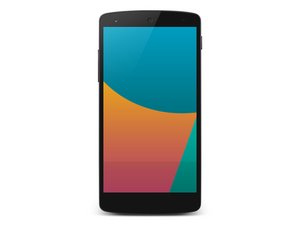
Вики-сайт, созданный студентами
Эта вики выполнена отличной студенческой командой из нашей образовательной программы.
Телефон не включается
Телефон не начинает загружаться, экран остается черным
Аккумулятор не заряжен, не установлен или вышел из строя
Самая частая причина, по которой телефон даже не пытается включиться, — это отсутствие заряда аккумулятора. Попробуйте плотно подключить зарядное устройство, убедившись, что в порту нет посторонних предметов, и дайте телефону зарядиться некоторое время.
Если после зарядки устройство все равно не включается, проблема может быть в неисправном аккумуляторе или в кабеле, который перестал передавать заряд. Вы можете приобрести новый аккумулятор или замену зарядного устройства у производителя. Не забудьте попробовать другую розетку при зарядке, так как розетка может быть неисправна.
Срок службы аккумулятора зависит от множества факторов. Возраст — один из основных, однако при оценке возраста нужно учитывать средний режим использования и количество циклов зарядки.
Обычно для большинства аккумуляторов указываются характеристики среднего количества циклов зарядки. Но, в конечном счете, эта информация не имеет практического значения для пользователя, так как никто не помнит, сколько раз телефон разряжался и заряжался. Лучше всего обращать внимание на следующие ключевые признаки:
• Аккумулятор не заряжается полностью, даже после того, как он простоял на зарядке всю ночь?
• Значок аккумулятора показывает неверные данные? Например, 100%, а через 20 минут — 70%?
• Телефон совсем не держит заряд?
• Аккумулятор вздулся, то есть имеет неровную форму или стал выпуклым?
Все это распространенные проблемы данных устройств. Это характерно для практически любого аккумулятора.
Если вы ответили утвердительно на любой из вышеперечисленных вопросов, велика вероятность того, что вам требуется новый аккумулятор.
Некорректное выключение или повреждение данных
Иногда после неправильного выключения телефона возникают сложности с перезагрузкой. Попробуйте выполнить процедуру восстановления устройства для корректной перезагрузки.
Удерживайте кнопки увеличения громкости, уменьшения громкости и кнопку питания в течение 30 секунд или до тех пор, пока не увидите изображение андроида, лежащего на спине с открытым брюхом. Это «загрузчик» (bootloader). Используйте кнопки громкости для перехода к пункту «Power off» (Выключение) и нажмите кнопку питания. Попробуйте включить устройство обычным способом.
Если все прошло успешно, при подключении к зарядному устройству вы увидите индикацию зарядки.
Если вышеуказанные шаги не помогли, другим вариантом является удаление данных для сброса к заводским настройкам (помните, что при этом вы потеряете все данные на телефоне!).
Снова удерживайте кнопки увеличения громкости, уменьшения громкости и кнопку питания в течение 30 секунд до появления значка андроида. Используя кнопки громкости, перейдите к пункту «Recovery mode» (Режим восстановления) и нажмите кнопку питания. Появится логотип Google, а затем андроид с красным восклицательным знаком. Удерживайте кнопку питания и нажмите кнопку увеличения громкости для входа в режим восстановления. С помощью кнопок громкости выберите «Wipe data/Factory reset» (Очистка данных/Сброс к заводским настройкам) и нажмите кнопку питания.
Перегрев устройства
У Nexus 5 часто возникали проблемы с перегревом. Это включает нагрев устройства при прослушивании музыки или использовании приложений, требующих высококачественной графики. Некоторые способы решения или профилактики включают отказ от использования или оставления устройства под прямыми солнечными лучами, а также отказ от зарядки во время работы с «тяжелыми» приложениями.
После длительного использования приложения может помочь его закрытие и перезагрузка телефона, чтобы снизить нагрузку на устройство. Если вы заметили, что устройство перегревается даже в спящем режиме, велика вероятность дефекта, поэтому вам следует попробовать обменять его или обратиться в сервисный центр для диагностики.
Если устройство перегрелось, выключите его и оставьте вдали от солнца или источников тепла, чтобы оно остыло, прежде чем пытаться использовать его снова.
Залипание внутренней кнопки питания
Телефон включается, но перезагружается и выключается
При включении телефон кажется рабочим, но вскоре после начала загрузки процесс останавливается и устройство выключается.
Некорректное выключение или повреждение данных
Иногда после неправильного выключения телефона возникают сложности с перезагрузкой. Попробуйте выполнить процедуру восстановления устройства для корректной перезагрузки:
Удерживайте кнопки увеличения громкости, уменьшения громкости и кнопку питания в течение 30 секунд или до тех пор, пока не увидите изображение андроида, лежащего на спине с открытым брюхом. Это «загрузчик» (bootloader). Используйте кнопки громкости для перехода к пункту «Power off» (Выключение) и нажмите кнопку питания. Попробуйте включить устройство обычным способом.
Если все прошло успешно, при подключении к зарядному устройству вы увидите индикацию зарядки.
Если вышеуказанные шаги не помогли, другим вариантом является удаление данных для сброса к заводским настройкам (помните, что при этом вы потеряете все данные на телефоне!).
Снова удерживайте кнопки увеличения громкости, уменьшения громкости и кнопку питания в течение 30 секунд до появления значка андроида. Используя кнопки громкости, перейдите к пункту «Recovery mode» (Режим восстановления) и нажмите кнопку питания. Появится логотип Google, а затем андроид с красным восклицательным знаком. Удерживайте кнопку питания и нажмите кнопку увеличения громкости для входа в режим восстановления. С помощью кнопок громкости выберите «Wipe data/Factory reset» (Очистка данных/Сброс к заводским настройкам) и нажмите кнопку питания.
Приложение вызывает зависание или блокировку телефона
Во время работы приложения телефон перестает реагировать и зависает
Неисправное приложение
Иногда приложение просто устарело и требует обновления. Попробуйте самый простой вариант — проверьте наличие обновлений.
Возможно, приложение было загружено некорректно. Чтобы устранить эту проблему, удалите приложение и попробуйте загрузить его заново.
Если вы не уверены, какое именно приложение вызывает проблему, попробуйте загрузиться в безопасном режиме (Safe Mode). При включенном телефоне нажмите и удерживайте кнопку питания, пока не появится сообщение «Power off» (Выключение). Нажмите и удерживайте сообщение «Power off», пока не появится надпись «Boot into Safe Mode» (Загрузиться в безопасном режиме). Нажмите «ОК».
После перезагрузки телефона большинство приложений и настроек будут отключены. Поработайте с телефоном некоторое время. Если проблема больше не возникает, значит, дело в приложении. Перезагрузитесь в обычном режиме и удалите недавно установленные приложения.
Телефон не получил необходимые обновления
Если вы давно не обновляли телефон, некоторые приложения могут конфликтовать с устаревшим программным обеспечением. Обновление телефона может обеспечить более плавную работу приложений без сбоев.
Откройте меню настроек и перейдите в раздел «Система» (System). Затем выберите пункт «О телефоне» (About Phone) и выберите «Обновления системы» (System Updates), чтобы проверить, есть ли для вашего устройства доступные обновления.
Если обновление доступно, установите его (после этого телефон может перезагрузиться один или два раза). Повторяйте этот процесс до тех пор, пока при повторной проверке система не покажет, что установлены последние обновления. Затем попробуйте запустить приложение снова.
Приложение зависает, но телефон продолжает работать
Если вы не можете выйти из приложения, откройте меню настроек и выберите пункт «Приложения» (Apps). Выберите из списка проблемное приложение и нажмите «Остановить» (Force Stop), чтобы принудительно завершить программу.
Помехи в динамике
Посторонние шумы (статический шум) во время воспроизведения звука
Телефон не получил необходимые обновления
Если вы давно не обновляли телефон, обновление ПО может решить проблему.
Откройте меню настроек и перейдите в раздел «Система» (System). Затем выберите пункт «О телефоне» (About Phone) и выберите «Обновления системы» (System Updates), чтобы проверить наличие доступных обновлений.
Если обновление доступно, установите его (после этого телефон может перезагрузиться один или два раза). Повторяйте процесс до тех пор, пока система не покажет, что ПО актуально. Затем попробуйте протестировать звук снова.
Некорректные настройки
Если вы слушаете музыку и часто сталкиваетесь с этой проблемой, попробуйте изменить настройки аудиоэквалайзера (EQ) как в самом телефоне, так и в приложении, которое вы используете. Отключение виртуального объемного звука может помочь. Часто конфликтующие настройки эквалайзера могут вызывать неисправность динамика.
Коррозия диафрагмы динамика
Плюс динамика (как аппаратной части) в том, что он либо работает, либо нет. Но иногда возникает промежуточное состояние. Это означает, что ваш динамик (или динамики) неисправен.
• Он будет создавать неприятный статический шум, сопровождающий аудио, которое вы пытаетесь прослушать.
В этом случае необходимо заменить динамик. Возможная причина неисправности: динамики на большинстве устройств расположены в нижней части телефона, которая чаще всего подвергается воздействию влаги. При попадании влаги начинается коррозия, вызывающая разбалансировку диафрагмы динамика, что является частой причиной статического шума.
Камера не подключается
Приложение камеры открывается, но не может соединиться с самой камерой
Телефон не получил необходимые обновления
Если вы давно не обновляли телефон, это может решить проблему; многие пользователи с такой же проблемой смогли исправить её с помощью обновлений.
Откройте меню настроек и перейдите в раздел «Система» (System). Затем выберите пункт «О телефоне» (About Phone) и выберите «Обновления системы» (System Updates), чтобы проверить наличие доступных обновлений.
Если обновление доступно, установите его (после этого телефон может перезагрузиться один или два раза). Повторяйте процесс до тех пор, пока система не покажет, что ПО актуально. Попробуйте снова воспользоваться камерой и проверьте, исчезла ли проблема.
Вмешательство других приложений
Эта ошибка обычно возникает при использовании приложения камеры и выходе из него нажатием кнопки «Домой». Еще одна возможная причина — наличие нескольких установленных приложений камеры. В любом случае, перед использованием камеры убедитесь, что вы закрыли все остальные приложения, использующие её.
Приложение камеры перестало работать
Эта проблема чаще всего возникает при использовании режима HDR, но может проявляться и в других ситуациях.
Перейдите в Настройки > Приложения > и пролистайте до вкладки «Все». Прокручивайте список, пока не найдете приложение камеры, с которым возникли проблемы. Нажмите на него и в следующем наборе опций выберите «Очистить кэш» (Clear Cache). Это также стоит сделать для приложения «Галерея». Затем попробуйте воспользоваться камерой снова.
Камера неисправна и требует замены
Низкая громкость микрофона или статические помехи при использовании
Микрофон при телефонных звонках или записи звука работает плохо, звук тихий или с помехами
Телефон не получил необходимые обновления
Некоторые пользователи отмечали, что обновление до более новой версии программного обеспечения улучшило работу микрофона. Хотя это не всегда является причиной проблемы, это простое и возможное решение, которое в целом полезно для устройства.
Откройте меню настроек и перейдите в раздел «Система» (System). Затем выберите пункт «О телефоне» (About Phone) и выберите «Обновления системы» (System Updates), чтобы проверить наличие доступных обновлений.
Если обновление доступно, установите его (после этого телефон может перезагрузиться один или два раза). Повторяйте процесс до тех пор, пока система не покажет, что ПО актуально. Попробуйте записать сообщение на телефон и прослушать его, чтобы проверить, улучшилось ли качество.
Пыль или грязь в решетке микрофона
Используя баллончик со сжатым воздухом, продуйте решетку в нижней части справа от порта micro-USB.
Проблемы с микрофоном шумоподавления
Во время разговора прикройте пальцем отверстие микрофона на верхней части телефона.
Микрофон неисправен и требует замены
См. руководство по разборке для данного устройства, чтобы получить доступ к микрофону.
Нужна дополнительная помощь?
Посетите страницу устройства Nexus 5, где вы найдете другие руководства и методы ремонта.

Команду

USF Tampa, Team 13-4, Staggers Fall 2014 Участник USF Tampa, Team 13-4, Staggers Fall 2014
USFT-STAGGERS-F14S13G4
3 членов
Автор 36 руководств

32 Комментариев
Hi,
Thank you so much for this post. You have saved my phone! I think I am going to be visiting ifixit.com a lot more to solve my problems. Again, thank you for this post.
-Macallister Dale
caldale22 - Ответить Поделиться
Hi,
My Nexus 5 screen keeps black even when I charge it in full, It can ring and the LED notification flashes when i receive sms or email but nothing on screen not even Google Logo. If connect to PC I can see it in my computer as Nexus 5 normally. Any suggestion that might help?
James Saleem - Ответить Поделиться
Phone got wet today in rain whilst running. Opened up the back and left so visibly dry. however despite screen and all other operations functioning ok, the power / sleep buttion on the right and volume button on the left do not function. Is this just a case of being patient and allowing the phone to dry properly or should I go straight to a repair shop?
many thanks
Steve - Ответить Поделиться
Hi,
My Nexus 5 dies, even when on full or substantial charge, if it isn't connected to a charger. Also, when it dies, the only way to reboot it is if it is connected to a charger. When the phone is rebooted, it will still have a substantial charge, i.e. whatever it was before it died (even if it was 95%).
I just factory reset the phone and the problem is persisting. Please help - this has been happening for months now. If I do have to change the battery, how do I go about doing this, seeing as there is no removable cover?
Thanks.
Stefon Khan - Ответить Поделиться
I inherited my Nexus 5 when my eldest child upgraded to a Nexus 6. I installed Marshmallow when it was released but 3 or so weeks later it started chewing through the battery. Factory reset but nothing change so I used your excellent instructions to replace the battery. The original battery was only 18 months old but was swelling up and was trying to push the rear cover off. Something to watch for if you have a phone cover.
Thank you for the repair tutorials as I have now used several successfully. Much appreciated.
Joseph King - Ответить Поделиться