Вики-сайт, созданный студентами
Эта вики выполнена отличной студенческой командой из нашей образовательной программы.
Камера не включается
Камера не включается даже после установки полностью заряженного аккумулятора.
Очистка аккумулятора
Извлеките аккумулятор и аккуратно протрите электрические контакты между аккумулятором и камерой. Для этого используйте салфетку из микрофибры или другой мягкий материал, по текстуре напоминающий очень мягкий сатин. Не используйте чистящие средства во время протирки. Если на контактах остался налет, повторите процедуру с использованием чистящего средства для электроники.
Разряженный или неисправный аккумулятор
Прежде всего, проверьте срок годности аккумулятора. Даже у перезаряжаемых аккумуляторов есть срок службы. По истечении этого срока аккумуляторы необходимо правильно утилизировать. Обратитесь в местные службы для уточнения правил утилизации. Некоторые магазины электроники также принимают старые аккумуляторы от населения.
Если камера не включается или дисплей не загорается, подключите камеру к сетевому адаптеру для зарядки. Возможно, аккумулятор полностью разряжен или требует замены.
Убедитесь, что аккумулятор не перегрет и не переохлажден. Экстремальные температуры влияют на работу камеры. Если камера сильно нагрелась внутри, выключите ее, дайте остыть и попробуйте включить снова через некоторое время.
Камера не распознается компьютером
«При подключении камеры к компьютеру через кабель Micro-USB она не отображается в системе».
Неисправный разъем Micro-USB
Один из способов решения этой проблемы — продувка воздухом. Поскольку это электронное устройство, избегайте попадания влаги внутрь камеры. Лучше всего использовать баллончик со сжатым воздухом. Не переворачивайте баллончик и не встряхивайте его во время использования, чтобы предотвратить попадание жидкого хладагента в разъем Micro-USB. Можно также воспользоваться компрессором. Продувка ртом допустима, но будьте осторожны, чтобы не допустить попадания влаги в разъем.
Неисправный кабель Micro-USB
Используйте те же методы, что описаны выше в разделе «Очистка аккумулятора», для очистки контактов кабеля Micro-USB. На большом конце кабеля (USB) есть гладкие контакты внутри прямоугольного разъема — убедитесь, что их поверхность свободна от налета. Маленький (Micro) конец следует очистить сжатым воздухом; это должно восстановить соединение с компьютером.
Если эти шаги не решили проблему, попробуйте воспользоваться другим кабелем Micro-USB, которые широко доступны в большинстве магазинов электроники и супермаркетов.
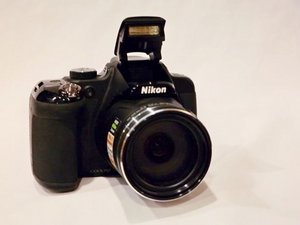
Вспышка не открывается
Вспышка не открывается, что бы вы ни делали.
Очистка шарниров
Сначала убедитесь, что в настройках камеры не выбран режим «Без вспышки». Часто бывает, что этот режим забывают отключить.
Если в настройках выбрано использование вспышки, но она все равно не поднимается или срабатывает с задержкой, возможно, загрязнены шарниры. Это частая проблема у фотографов, и ее легко устранить. Используйте для очистки неметаллические инструменты — подойдут ватные палочки или зубочистки.
Убедитесь, что камера выключена. Удалите все загрязнения, которые могут блокировать область шарнира или поворотного механизма вспышки. Нажмите кнопку съемки и проверьте, поднимается ли вспышка как обычно.
Затем с помощью зубочистки или другого инструмента осторожно удалите любые затвердевшие остатки грязи, которые могут мешать открытию вспышки.
Ничего не видно через видоискатель или монитор
При просмотре через видоискатель или на дисплее ничего не отображается.
Убедитесь, что крышка объектива снята
Если крышка объектива надета, вы ничего не увидите. Просто снимите ее.
Камера не включена
Прежде всего убедитесь, что камера включена. Если она не включается, проверьте заряд аккумулятора — если он разряжен, подключите сетевой адаптер. После зарядки попробуйте включить камеру снова.
Камера перешла в режим ожидания
Если камера была неактивна в течение некоторого времени, она могла перейти в режим ожидания для экономии энергии. Чтобы выйти из этого режима, нажмите кнопку питания или кнопку спуска затвора.
Камера подключена к компьютеру или телевизору
Если камера подключена к компьютеру через USB-кабель, изображение в видоискателе или на мониторе не будет отображаться. То же самое происходит при подключении камеры к телевизору через кабель HDMI.
Камера подключена к беспроводной сети
Отключите камеру от сети Wi-Fi через меню настроек.
Камера не фокусируется
Изображение постоянно не в фокусе или размыто.
Объект съемки слишком близко
Если изображение постоянно размыто, возможно, вы находитесь слишком близко к объекту. Попробуйте использовать режим автоматического выбора сцены, режим макросъемки или режим фокусировки на близких объектах.
Неправильная настройка фокуса
Если текущий режим фокусировки делает изображение размытым, попробуйте изменить его на другой до получения четкого кадра. Если проблема сохраняется, попробуйте включить автоматическую фокусировку в меню настроек. Если режим фокусировки установлен на «E», это означает ручной режим фокусировки. Чтобы исправить это, выключите и снова включите камеру.

Команду

CSU Fullerton, Team 1-5, Bruce Fall 2015 Участник CSU Fullerton, Team 1-5, Bruce Fall 2015
CSUF-BRUCE-F15S1G5
3 членов
Автор 48 руководств

17 Комментариев
After I deleted all the photos (over 100) from the memory card and recharged it a warning comes up on the screen saying "This card cannot be used", What is the problem? I took over a hundred photos with it before but when adding "New import" photos it added the whole lot again?
David Bowley - Ответить Поделиться
निकॉन कुलपिक्स p600
मुझे यह प्रॉब्लम आ रही है में फ्लश ऑन करता हु तो मेरा p600 ऑटोमैटिक ऑफ हो जाता है फिर उस बैटरी निकालने के बाद चालू होता है क्या प्रॉब्लम हो सकती है
Mohit Gujar - Ответить Поделиться
what about when it won't lock on to a setting, bleep, bleep and you can't take a video or picture?
jordy3738 - Ответить Поделиться
If you're able to find out please post it and let me know mine does the same thing
pscycletrash62 - Ответить Поделиться
Same! Any responses to this issue?
Alana Slater - Ответить Поделиться