Вики-сайт, созданный студентами
Эта вики выполнена отличной студенческой командой из нашей образовательной программы.
Слабое соединение или отсутствие связи с консолью
Возникла проблема при попытке подключения контроллера.
Joy-Con не до конца вставлены в пазы при установке консоли в док-станцию
Убедитесь, что контроллеры Joy-Con защелкнуты на месте или полностью отсоединены от консоли, когда она находится в док-станции.
Режим полета
Проверьте, не включен ли на консоли режим полета, так как он отключает некоторые функции беспроводной связи.
Очень низкий уровень заряда или разряженная батарея
Если уровень заряда батареи близок к нулю или она полностью разряжена, контроллер может испытывать трудности с подключением. Зарядите его, чтобы проверить, в этом ли причина.
Нет синхронизации
Возможно, контроллер не синхронизирован с консолью. Попробуйте выполнить подключение еще раз.
Контроллер выключен
Возможно, контроллер выключен. Попробуйте включить его снова.
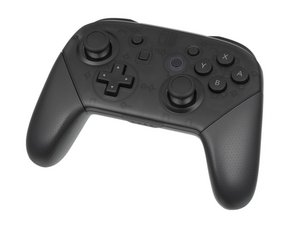
Нет отклика при нажатии кнопок
Нажатия кнопок не регистрируются системой.
Возможно, система устарела
- Убедитесь, что контроллер подключен к устройству
- Если прошивка обновлена, а контроллер подключен, выполните сброс контроллера, нажав кнопку SYNC
- Нажмите любую другую кнопку, чтобы вывести контроллер из спящего режима
Как проверить работоспособность кнопок:
- Откройте настройки на консоли Nintendo Switch
- Выберите «КОНТРОЛЛЕРЫ И СЕНСОРЫ»
- Выберите «ПРОВЕРКА УСТРОЙСТВ ВВОДА»
- Выберите «ПРОВЕРКА КНОПОК КОНТРОЛЛЕРА»
Нажмите кнопку или отклоните стик на контроллере, который вы хотите протестировать.
- Проверяйте как джойстики, так и кнопки контроллера
- При нажатии кнопка появится на экране, что подтверждает ее работоспособность
Примечание: Данный тест не проверяет следующие кнопки:
- Кнопка HOME
- Кнопка захвата (Capture Button)
- Кнопка питания (POWER Button)
- Кнопки регулировки громкости
- Кнопка SYNC
-Если все кнопки отображаются на экране, значит, контроллер прошел проверку.
-Затем протестируйте кнопки Pro Controller в совместимой игре или приложении и убедитесь, что все они работают исправно.
- Если вы успешно прошли тест кнопок, но все равно испытываете проблемы при запуске определенных приложений или игр, вам следует:
- Проверить руководство к игре, чтобы убедиться в ее совместимости с Pro Controller
- Переместить контроллер ближе к консоли Nintendo Switch / убрать любые препятствия между контроллером и консолью
- Убрать из зоны действия другие беспроводные устройства, которые могут создавать помехи для сигнала
- Если возможно, протестируйте Pro Controller на другой консоли, чтобы определить, связана ли ошибка с самой консолью Switch
- Если тест кнопок не пройден, обратитесь к нашему руководству по замене кнопок или обратитесь в сервисный центр для ремонта контроллера.
Джойстик не реагирует
Когда вы отклоняете джойстик, на экране не происходит никакой реакции.
Особенности левого джойстика
Если левый джойстик не реагирует без видимых причин, это может быть производственным браком, однако есть простое решение, состоящее всего из 3 шагов:
- Шаг первый: Выключите устройство, подготовьте чистую зубную щетку и изопропиловый спирт
- Шаг второй: Смочите щетку спиртом, стараясь не пропитать ее полностью, так как жидкость может еще сильнее повредить устройство
- Шаг третий: Аккуратно прочистите щеткой область под джойстиком, чтобы удалить скопившуюся там грязь
Наконец, включите устройство и проверьте, решена ли проблема!
Контроллер не включается
Контроллер не включается, не заряжается или не держит заряд.
Батарея разряжена
Возможно, уровень заряда батареи слишком низкий. Подключите контроллер к консоли Switch с помощью входящего в комплект кабеля USB-C на 6 часов или до тех пор, пока оранжевый индикатор в верхней части контроллера не погаснет.
Батарея неисправна
Возможно, батарея контроллера неисправна. Если она не держит заряд в течение приблизительно 40 часов игры, вам, возможно, придется заменить аккумуляторный блок.
Деталь: Замена аккумулятора Pro Controller
Необходимые инструменты: Отвертка Phillips #00
Неисправен зарядный кабель
Возможно, неисправен зарядный кабель, поэтому он не заряжает контроллер должным образом. Возможно, вам потребуется заменить кабель USB-C.
Деталь: Кабель USB-C
Контроллер не синхронизирован с консолью Switch
После нажатия кнопки питания вы можете заметить, что светодиодный индикатор в нижней части контроллера мигает слева направо и в итоге гаснет. Это означает, что контроллер неправильно синхронизирован с консолью Switch. Чтобы синхронизировать контроллер, воспользуйтесь одним из следующих методов:
Синхронизация через USB Type-C:
Подключите разъем USB Type-A к док-станции, а разъем USB Type-C — к Pro Controller. Нажмите кнопку питания на контроллере. Консоль должна отреагировать на действия контроллера. Если этого не произошло, воспользуйтесь следующим методом.
Деталь: Кабель USB-C
Синхронизация через кнопку «Sync» (Синхронизация):
- Шаг 1: С помощью контроллеров Joy-Con выберите настройку «Изменить порядок/стиль» в меню «Контроллеры» на главном экране
- Шаг 2: Нажмите и удерживайте кнопку синхронизации в верхней части Pro Controller, пока индикаторы на контроллере не начнут мигать
Дрифт джойстика
Ваш джойстик перемещается самопроизвольно, точность ввода снижается, или контроллер неправильно реагирует на команды.
Джойстики не откалиброваны
Если джойстики давно не калибровались, может возникнуть незначительный дрифт.
Чтобы устранить это, перейдите в «Настройки» — «Контроллеры и сенсоры» — «Калибровка стиков» для повторной калибровки джойстика.
Система не обновлена
Если системное программное обеспечение устарело, ввод данных с джойстиков может обрабатываться некорректно.
Чтобы устранить это, перейдите в «Настройки» — «Обновление системы» и установите последнюю версию.
Контроллер неправильно синхронизирован
Возможно, контроллер некорректно синхронизировался с консолью Nintendo Switch.
Чтобы устранить это, перейдите в раздел «Контроллеры» — «Пара» (сопряжение новых контроллеров), отсоедините все контроллеры и подключите их заново.
Джойстик загрязнен пылью
Основание джойстика может быть загрязнено, что может привести к дрифту.
Чтобы устранить это, тщательно очистите основание джойстика.
Необходимые инструменты: бумажные полотенца и медицинский спирт.
Графитовое покрытие внутри контроллера плохо проводит сигнал
Внутренние элементы контроллера имеют графитовое покрытие, которое может износиться после длительного использования, вызывая проблемы с проводимостью и дрифт джойстика.
Чтобы устранить это, вам, возможно, придется заменить модуль джойстика.
Необходимые инструменты и детали: запасной джойстик в упаковке

Команду

Cal Poly, Team S11-G2, Regan Fall 2019 Участник Cal Poly, Team S11-G2, Regan Fall 2019
CPSU-REGAN-F19S11G2
5 членов
Автор 72 руководств

28 Комментариев
Where can I get my nintendo switch pro controller repaired? Everything works except the wireless part. It won't sync no matter what I do. Only works plugged into the switch. I've done every troubleshooting guide I could find to no avail.
rainbowlindy - Ответить Поделиться
I have the exact issue! did you get it fixed?
Keaton Hulme-Jones - Ответить Поделиться
Same issue. Works on cable, but reporting low battery. Does not work when disconnecting from cable. I tried replacing battery.
Marcus Assarlind - Ответить Поделиться
Same for mine
God5Gamer YT - Ответить Поделиться
Can anyone help my pro controller has its player1 light on yet not sync to my switch and it won't respond what ever
Anthony Jordan - Ответить Поделиться