
Основы
Прежде чем переходить к более сложным решениям, выполните несколько простых действий, с которых стоит начать.
- Принудительно перезагрузите приставку, чтобы исключить возможные программные сбои. Удерживайте кнопку питания 12 секунд, а затем один раз нажмите её, чтобы включить консоль.
- Убедитесь, что Wi-Fi включен, а режим «В самолете» выключен, особенно если недавно вы намеренно их ограничивали.
- Проверьте правильность сетевых данных: В первую очередь убедитесь, что вы вводите верную информацию при подключении к Wi-Fi. Убедитесь, что пытаетесь войти в правильную беспроводную сеть с верным паролем. Перейдите к разделу о настройке сети вручную, если вводите параметры подключения самостоятельно.
- Проверьте ваш беспроводной маршрутизатор: Попробуйте выйти в интернет с другого устройства, чтобы понять, повторяется ли проблема. Если другие устройства также не работают, попробуйте перезагрузить роутер или ознакомьтесь со страницей iFixit о беспроводных маршрутизаторах.
Слабый сигнал
Если сигнал слабый, возможны разрывы соединения или проблемы с сетью:
- Переместитесь ближе к беспроводному маршрутизатору: Если вы находитесь слишком далеко от роутера, у приставки возникнут проблемы с подключением к Wi-Fi. Попробуйте подойти ближе для усиления сигнала. Стены и другие препятствия также ослабляют сигнал Wi-Fi, помимо расстояния.
- Уменьшите количество беспроводных помех: Не размещайте Nintendo Switch рядом с электронными устройствами, которые могут создавать помехи, например, микроволновыми печами, беспроводными телефонами или Bluetooth-устройствами. Они могут нарушать работу Wi-Fi и мешать подключению приставки.
Неверная настройка сети
По умолчанию Nintendo Switch автоматически управляет настройками сети. Однако, если вам нужно настроить параметры вручную, проверьте введенную информацию и убедитесь в её корректности.
- Настройки IP-адреса: IP-адреса — это уникальные числовые идентификаторы устройств в сети, позволяющие им связываться друг с другом. По умолчанию установлено значение «Автоматически», что рекомендуется для большинства домашних сетей, но если у вас выбран «Ручной» режим, убедитесь, что другой прибор в сети уже не использует этот IP-адрес.
- Настройки DNS (система доменных имен): Настройки DNS указывают серверы, которые устройство использует для преобразования понятных имен сайтов (например, example.com) в IP-адреса. Убедитесь, что используете верные первичный и вторичный DNS-серверы, либо укажите публичные DNS Google, как указано ниже.
- Первичный публичный DNS Google: 8.8.8.8
- Вторичный публичный DNS Google: 8.8.4.4
Поврежденная или отсоединенная антенна
Антенна отвечает за прием сигнала. Без антенны (или при ее повреждении) подключение к сети может быть невозможным, даже если вы видите список сетей, так как сигнал недостаточно силен.
- Wi-Fi антенна проходит вдоль верхней части приставки через область ребер радиатора. Если вашу приставку недавно ремонтировали, стоит провести тщательный осмотр.
- Это довольно прочный кабель, поэтому маловероятно, что с ним что-то случилось без попыток ремонта или серьезных повреждений.
- Убедитесь, что антенна надежно подсоединена. Она должна защелкнуться на разъеме на плате.
- Замените антенну, если обнаружите повреждения.

Неисправность контроллера Wi-Fi
«Оранжевый экран смерти»
Все беспроводные коммуникации основной платы Nintendo Switch управляются специальным чипом. Он также отвечает за работу Bluetooth. Если приставка периодически зависает или загружается на «оранжевом экране», это может свидетельствовать об аппаратном сбое контроллера Wi-Fi.
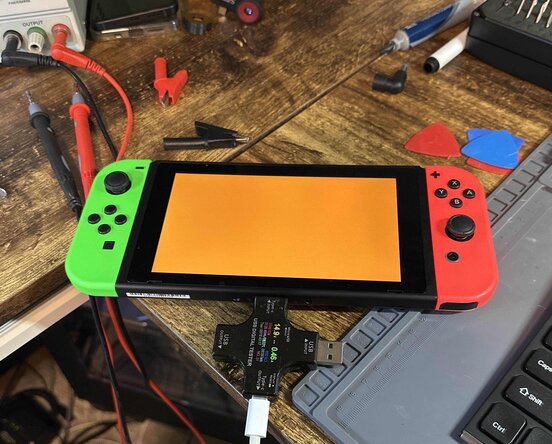
- Это часто происходит случайно — иногда при загрузке, иногда в процессе работы. Единственный способ исправить ситуацию — принудительно выключить устройство (нажмите и удерживайте кнопку питания 12 секунд).
Если это происходит часто, особенно в сочетании с проблемами беспроводного соединения, пора обратиться к специалисту по ремонту плат.
- Первопричиной обычно является разрыв соединения (трещина в пайке) между контроллером Wi-Fi и платой из-за падения или изгиба, либо же сам контроллер вышел из строя. В любом случае для устранения потребуется опыт в микропайке или замена материнской платы.
Неисправность материнской платы
Материнская плата является центром управления почти всех функций консоли. Любой из множества мелких компонентов на ней может выйти из строя или быть поврежден. Можно с уверенностью считать, что проблема в материнской плате, если остальные советы на этой странице не помогли.
- Осмотрите плату на наличие явных признаков неисправности: обгоревшие или треснувшие детали, следы попадания жидкости, коррозию или изгиб. Если есть признаки жидкости, может помочь руководство по ремонту iPhone после попадания жидкости (этот метод подходит для большинства печатных плат, а не только для iPhone).
- Вы можете воспользоваться этим руководством по замене материнской платы, чтобы разобрать устройство.
- Замена платы на новую — зачастую самое практичное решение для самостоятельного ремонта. Если видны следы залития, это может быть лучшим вариантом действий.
- Вопреки распространенному мнению, плату можно отремонтировать. Это требует специализированных инструментов и навыков микропайки. Большинство людей не могут сделать это самостоятельно, но многие независимые мастерские справятся! Позвоните в местный сервис по ремонту электроники и обсудите, чем они могут помочь.


0 Комментариев