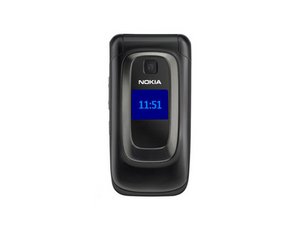
Телефон не включается
«Когда я нажимаю кнопку включения, ничего не происходит».
Разряженный аккумулятор
Если при попытке включить телефон нет никаких звуковых или световых сигналов, возможно, аккумулятор просто разрядился.
Полностью зарядите аккумулятор в соответствии с инструкциями, приведенными в руководстве пользователя.
Извлеките и вставьте аккумулятор заново согласно инструкциям в руководстве пользователя.
Инструкции по замене аккумулятора можно найти здесь.
Изношенный аккумулятор
Убедитесь, что вы используете аккумулятор и зарядное устройство Nokia, совместимые с вашей моделью телефона. Информацию о совместимости можно найти в руководстве пользователя.
Если у вас есть доступ к другому аккумулятору и зарядному устройству такого же типа, попробуйте заменить их, чтобы определить, в чем заключается проблема: в телефоне, аккумуляторе или зарядном устройстве.
Заряжайте мобильный телефон от электрической розетки в течение нескольких часов, прежде чем продолжать. Если телефон не включается без зарядного устройства, но работает, когда подключен к сети, значит, аккумулятор неисправен и подлежит замене.
Инструкции по замене аккумулятора можно найти здесь.
Экран не работает
Пустой белый или синий экран
Если на телефоне отображается синий экран, возможно, экран сместился со своего исходного положения или поврежден и требует замены.
Используя наше руководство, найдите шлейф, соединяющий экран с логической платой. Проверьте соединения, чтобы убедиться, что все контакты соприкасаются.
Инструкции по замене ЖК-дисплеев можно найти здесь для внутреннего ЖК-дисплея и здесь для переднего ЖК-дисплея.
Трещина на экране
Если экран черный или на белом фоне видны черные линии, значит, он поврежден и его необходимо заменить.
Инструкции по замене ЖК-дисплеев можно найти здесь для внутреннего ЖК-дисплея и здесь для переднего ЖК-дисплея.
Сохранение контактов
После того как вы убедились, что экран действительно разбит и требует замены, вы все равно можете сохранить свои контакты на SIM-карту, чтобы не потерять их в случае необходимости покупки нового телефона. Выполните следующие действия:
- Нажмите клавишу завершения вызова
- Нажмите клавишу меню
- Один раз нажмите клавишу «вниз», а затем — клавишу ввода
- Один раз нажмите клавишу «вверх», а затем три раза нажмите клавишу ввода
- Ваши контакты сохраняются; подождите несколько минут, пока завершится их перенос на SIM-карту
Проблемы с гарнитурой и/или динамиками
Все вызовы происходят через громкую связь
Сначала убедитесь, что во время разговора телефон не находится в режиме громкой связи. Для этого во время вызова выберите кнопку «Функции» (options) и прокрутите вниз до пункта «Громкоговоритель» (loudspeaker). Убедитесь, что он выключен, и продолжите разговор.
Если вызов по-прежнему идет через громкую связь, возможно, в разъеме Pop-Port скопилась грязь или мусор, вызывающие сбои в работе телефона.
Pop-Port — это разъем в нижней части телефона, к которому подключаются гарнитура и динамик.
Очистите разъем Pop-Port с помощью тонкой щеточки, чтобы удалить из него посторонние частицы. Затем выключите и снова включите телефон, чтобы проверить, решилась ли проблема.
Если это не помогло, вам нужно разобрать телефон, чтобы получить полный доступ к разъему Pop-Port для осмотра. Следуйте нашему руководству здесь, чтобы получить доступ к разъему Pop-Port и удалить все, что мешает его работе.
Если ни одно из двух вышеуказанных решений не помогло, возможно, вам потребуется восстановить заводские настройки телефона. См. раздел о заводских настройках ниже.
Если ни одно из этих решений не устранило проблему, возможно, вам придется обратиться в ближайший сервисный центр Nokia.
Телефон не звонит
Сначала убедитесь, что звук включен и не выключен. Клавиша регулировки громкости находится на левой стороне телефона, если смотреть на экран. Увеличьте громкость и проверьте, решило ли это проблему.
Если это не помогло, проверьте, какой профиль телефона вы используете. Зайдите в меню «Настройки» и выберите «Профили». Выберите используемый вами профиль и перейдите к его редактированию. В настройках сигналов убедитесь, что не выбран беззвучный режим, а затем сохраните профиль.
Если ни одно из этих решений не помогло, возможно, вам потребуется обновить программное обеспечение устройства. Инструкции о том, как это сделать, можно найти ниже.
Отображается «Гарнитура» (Handsfree), но она не подключена
Если отображается значок гарнитуры (означающий, что телефон распознает подключенное устройство), хотя к разъему Pop-Port ничего не подключено, возможно, что-то препятствует работе разъема.
Очистите разъем Pop-Port с помощью тонкой щеточки, чтобы удалить из него посторонние частицы. Затем выключите и снова включите телефон, чтобы проверить, решилась ли проблема.
Если это не помогло, вам нужно разобрать телефон, чтобы получить полный доступ к разъему Pop-Port для осмотра. Следуйте нашему руководству здесь, чтобы получить доступ к разъему Pop-Port и удалить все, что мешает его работе.
Устройству не хватает памяти
Если ваше устройство сообщает, что недостаточно памяти для сохранения мультимедиа или получения сообщений, возможно, вам придется удалить некоторые элементы или переместить их на карту памяти.
Следующие функции в этом устройстве могут использовать общую память: галерея, контакты, текстовые сообщения, мультимедийные сообщения, мгновенные сообщения, электронная почта, календарь, список дел, а также Java-игры и приложения.
Использование одной или нескольких из этих функций может уменьшить объем памяти, доступной для других функций, использующих общую память.
Например, сохранение большого количества Java-приложений может занять всю доступную память. Устройство может отобразить сообщение о том, что память заполнена, когда вы попытаетесь использовать функцию с общей памятью. В этом случае удалите часть информации или записей, хранящихся в функциях с общей памятью, прежде чем продолжать. Некоторые функции, например текстовые сообщения, могут иметь определенный объем памяти, выделенный специально для них в дополнение к памяти, общей с другими функциями.
Убедитесь, что на вашем устройстве установлено самое актуальное программное обеспечение, следуя приведенным ниже инструкциям.
Крайние меры
«Если вы перепробовали все способы починить телефон, и ничего не помогло».
Обновление программного обеспечения
Убедитесь, что на вашем устройстве установлена последняя версия программного обеспечения.
Совет: Всегда рекомендуется создавать резервную копию данных перед обновлением ПО. Однако обновление с помощью самого устройства не требует полной резервной копии.
Введите *#0000# на главном экране телефона или перейдите в «Диспетчер устройства». Выберите «Функции» > «Проверить наличие обновлений». Следуйте инструкциям на экране до завершения обновления!
Если ваше устройство поддерживает эту функцию и вы используете безлимитный мобильный тариф (или можете подключиться к Интернету через Wi-Fi), у вас есть возможность обновить прошивку устройства без необходимости в дополнительном оборудовании или программном обеспечении. Размер загружаемого файла составляет 5–10 МБ.
Если у вас установлена Windows XP или Vista и есть высокоскоростное подключение к Интернету, вы можете обновить прошивку устройства с помощью Nokia Software Updater. Для этого также потребуется USB-кабель для подключения устройства к ПК.
При выборе вашего устройства на странице обновления программного обеспечения будут отображены доступные варианты обновления.
В настоящее время обновлений программного обеспечения для Nokia 6085h нет.
Восстановление заводских настроек
Если ничего другое не помогает, вы можете попробовать сбросить телефон до заводских настроек.
Заводские настройки означают, что параметры телефона будут восстановлены до состояния, в котором они были при покупке устройства. Будут установлены стандартная тема, мелодия звонка, профиль, настройки вызовов и т. д. При этом вы не потеряете содержимое памяти телефона, такое как контакты, сообщения, заметки и т. д.
Последовательность действий для сброса к заводским настройкам: Меню > Настройки > Телефон > Восстановление заводских настроек. Телефон запросит защитный код, который по умолчанию равен 12345, если вы его не меняли.

Команду

Cal Poly, Team 4-46, Amido Fall 2010 Участник Cal Poly, Team 4-46, Amido Fall 2010
CPSU-AMIDO-F10S4G46
4 членов
Автор 84 руководств

0 Комментариев