Вики-сайт, созданный студентами
Эта вики выполнена отличной студенческой командой из нашей образовательной программы.
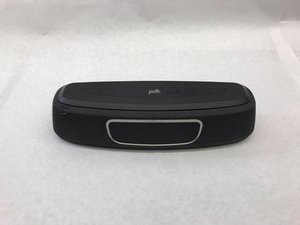
Отсутствует звук в Magnifi Mini
Magnifi Mini не воспроизводит звук с вашего телевизора.
Не выполнены некоторые требования:
- Устройство Magnifi Mini должно быть подключено к розетке переменного тока (поддерживается только 110 В).
- Устройство Magnifi Mini должно быть включено.
- Оптический кабель и кабель HDMI ARC должны быть подключены к Magnifi Mini и телевизору.
- Если на телевизоре нет разъема HDMI ARC, необходимо использовать оптический выход.
- На Magnifi Mini должен быть выбран правильный источник сигнала.
- Если на телевизоре нет разъема HDMI ARC, необходимо использовать оптический выход.
- На телевизоре должен быть выбран правильный выход аудиосигнала.
- Если на телевизоре нет разъема HDMI ARC, необходимо использовать оптический выход.
- Громкость на Magnifi Mini должна быть увеличена.
- После выполнения всех этих условий переходите к следующим решениям.
ПО Magnifi Mini не обновлено
- Устройство Magnifi Mini автоматически обновляется при подключении к интернету; дайте ему достаточно времени для загрузки обновлений, а затем проверьте, появился ли звук.
- Как подключить Magnifi Mini к сети Wi-Fi:
- Скачайте или откройте приложение Google Home (бесплатно в Google Play Store и Apple App Store).
- Убедитесь, что ваш мобильный телефон или планшет подключен к той сети Wi-Fi, к которой вы хотите подключить Magnifi Mini.
- Откройте приложение Google Home и нажмите кнопку меню в левом верхнем углу главного экрана.
- Убедитесь, что указанная учетная запись Google привязана к Google Home.
- Нажмите «Управление домом» (Home Control).
- На вкладке «Устройства» в правом нижнем углу нажмите «Добавить».
- Выберите устройство, которое хотите подключить, и следуйте инструкциям в приложении.
- Когда сопряжение завершится, нажмите «Готово».
- Теперь, когда устройство подключено к Google Home, оно автоматически подключится к сети Wi-Fi вашего смартфона или планшета. Вы можете дать Magnifi Mini имя, использовать голосовое управление и назначить его в комнату через приложение Google Home.
- Вы также можете просто подключить кабель Ethernet к задней панели Magnifi Mini, и устройство автоматически подключится к вашей сети.
- Если Magnifi Mini уже подключен к интернету, но звука по-прежнему нет, попробуйте сбросить настройки до заводских.
- Сброс до заводских настроек
- Удерживайте кнопку сброса на задней панели Magnifi Mini не менее 15 секунд. Вы услышите двухтональный звуковой сигнал, подтверждающий сброс; не отпускайте кнопку, пока не прозвучит этот сигнал.
- После сброса все настройки будут удалены, и вам потребуется настроить устройство заново, включая подключение к сети Wi-Fi.
- Сброс до заводских настроек
Нижняя часть Magnifi Mini нагревается
Нижняя часть саундбара кажется теплой или горячей на ощупь.
Нижняя часть кажется теплой
- Устройство постоянно сканирует сеть Wi-Fi для поддержания подключения и проверки того, не собираетесь ли вы начать потоковую передачу аудио.
- Это поддерживает работу части электроники саундбара даже в «спящем» режиме, что обеспечивает быстрый запуск воспроизведения музыки по Wi-Fi.
- Нагрев не повреждает динамик и соответствует всем требованиям безопасности и нормативным стандартам.
- Ремонт не требуется.
Нижняя часть горячая
- Убедитесь, что у вас установлена последняя версия обновления.
- Обновление будет установлено автоматически при подключении устройства к домашней сети.
- Выполните следующие шаги для подключения Magnifi Mini к интернету.
ПО Magnifi Mini не обновлено
- Устройство Magnifi Mini автоматически обновляется при подключении к интернету; дайте ему достаточно времени для загрузки обновлений, а затем проверьте, появился ли звук.
- Как подключить Magnifi Mini к сети Wi-Fi:
- Скачайте или откройте приложение Google Home (бесплатно в Google Play Store и Apple App Store).
- Убедитесь, что ваш мобильный телефон или планшет подключен к той сети Wi-Fi, к которой вы хотите подключить Magnifi Mini.
- Откройте приложение Google Home и нажмите кнопку меню в левом верхнем углу главного экрана.
- Убедитесь, что указанная учетная запись Google привязана к Google Home.
- Нажмите «Управление домом» (Home Control).
- На вкладке «Устройства» в правом нижнем углу нажмите «Добавить».
- Выберите устройство, которое хотите подключить, и следуйте инструкциям в приложении.
- Когда сопряжение завершится, нажмите «Готово».
- Теперь, когда устройство подключено к Google Home, оно автоматически подключится к сети Wi-Fi вашего смартфона или планшета. Вы можете дать Magnifi Mini имя, использовать голосовое управление и назначить его в комнату через приложение Google Home.
- Вы также можете просто подключить кабель Ethernet к задней панели Magnifi Mini, и устройство автоматически подключится к вашей сети.
- Если Magnifi Mini уже подключен к интернету, но звука по-прежнему нет, попробуйте сбросить настройки до заводских.
- Сброс до заводских настроек
- Удерживайте кнопку сброса на задней панели Magnifi Mini не менее 15 секунд. Вы услышите двухтональный звуковой сигнал, подтверждающий сброс; не отпускайте кнопку, пока не прозвучит этот сигнал.
- После сброса все настройки будут удалены, и вам потребуется настроить устройство заново, включая подключение к сети Wi-Fi.
- Сброс до заводских настроек
Плохое соединение с пультом ДУ
Magnifi Mini не реагирует на команды пульта.
Неисправна клавиатура пульта
- Убедитесь, что кнопки чистые, а детали не разболтаны.
Пульт не отвечает
- Откройте батарейный отсек на задней стороне пульта и извлеките обе батарейки.
- Нажмите и удерживайте любую кнопку на пульте в течение 20 секунд.
- Отпустите кнопку, вставьте батарейки обратно и закройте крышку.
- Если пульт заработал, значит, в нем был программный сбой, который устранился после обесточивания.
- Если пульт не заработал, замените батарейки.
- Если ничего не помогает, замените передатчик сигнала внутри пульта.
Звук Magnifi Mini слишком громкий и низкого качества
Качество звука Magnifi Mini не соответствует стандартам, которые вы ожидаете от устройства для домашнего кинотеатра.
Настройки звука не оптимальны
- Переключитесь на соответствующий тип аудио (оптический или HDMI ARC).
- Настройте параметры звука на ресивере или усилителе.
Кабель подключен неправильно
- Плохой контакт проводов может привести к ухудшению качества звука.
Неисправна звуковая катушка
- Используйте резиновый клей или ремонтный комплект для устранения небольших отверстий в диффузоре.
Загрязнен регулятор громкости
- Очистите регулятор громкости средством для чистки электронных контактов.
Сабвуфер Magnifi Mini не подключается к саундбару
Саундбар Magnifi Mini не подключается к комплектному сабвуферу.
Не проведена предварительная диагностика
- Убедитесь, что устройство включено и воспроизводит звук.
- Отключите сабвуфер от розетки или выключите сетевой выключатель на его задней панели.
- Нажмите и удерживайте кнопку синхронизации (sync) на задней панели саундбара в течение 6 секунд. Продолжайте удерживать её в течение всего процесса синхронизации.
- Через 3 секунды включите сабвуфер (или сетевой выключатель) и продолжайте удерживать кнопку еще 3 секунды (всего 6 секунд).
- Когда светодиод на сабвуфере начнет гореть ровным зеленым светом, значит, саундбар и сабвуфер успешно соединены.
Микропрограмма не обновлена
- Проверьте наличие обновлений микропрограммы.
- Обновление должно произойти автоматически при подключении к сети Wi-Fi.
- Следуйте инструкциям ниже в разделе «ПО Magnifi Mini не обновлено» для подключения устройства к сети Wi-Fi.
ПО Magnifi Mini не обновлено
- Устройство Magnifi Mini автоматически обновляется при подключении к интернету; дайте ему достаточно времени для загрузки обновлений, а затем проверьте, появился ли звук.
- Как подключить Magnifi Mini к сети Wi-Fi:
- Скачайте или откройте приложение Google Home (бесплатно в Google Play Store и Apple App Store).
- Убедитесь, что ваш мобильный телефон или планшет подключен к той сети Wi-Fi, к которой вы хотите подключить Magnifi Mini.
- Откройте приложение Google Home и нажмите кнопку меню в левом верхнем углу главного экрана.
- Убедитесь, что указанная учетная запись Google привязана к Google Home.
- Нажмите «Управление домом» (Home Control).
- На вкладке «Устройства» в правом нижнем углу нажмите «Добавить».
- Выберите устройство, которое хотите подключить, и следуйте инструкциям в приложении.
- Когда сопряжение завершится, нажмите «Готово».
- Теперь, когда устройство подключено к Google Home, оно автоматически подключится к сети Wi-Fi вашего смартфона или планшета. Вы можете дать Magnifi Mini имя, использовать голосовое управление и назначить его в комнату через приложение Google Home.
- Вы также можете просто подключить кабель Ethernet к задней панели Magnifi Mini, и устройство автоматически подключится к вашей сети.
- Если Magnifi Mini уже подключен к интернету, но звука по-прежнему нет, попробуйте сбросить настройки до заводских.
- Сброс до заводских настроек
- Удерживайте кнопку сброса на задней панели Magnifi Mini не менее 15 секунд. Вы услышите двухтональный звуковой сигнал, подтверждающий сброс; не отпускайте кнопку, пока не прозвучит этот сигнал.
- После сброса все настройки будут удалены, и вам потребуется настроить устройство заново, включая подключение к сети Wi-Fi.
- Сброс до заводских настроек
- После подключения к Wi-Fi микропрограмма должна обновиться автоматически.
- После обновления отключите сабвуфер и саундбар от питания на 3 минуты.
- Подключите их снова и проверьте наличие звука в сабвуфере.

Команду

Washington State, Team S1-G3, Hope Fall 2018 Участник Washington State, Team S1-G3, Hope Fall 2018
WSU-HOPE-F18S1G3
4 членов
Автор 36 руководств

41 Комментариев
when i plug my magnifi mini in to power . it will not let the tv hookup to the wi-fi
Richard Gavis - Ответить Поделиться
I did the reset shown here and Subwoofer still ain’t syncing
Julian Del Real - Ответить Поделиться
My Polk still doesn't respond after resetting it,what do I do next
Terry - Ответить Поделиться
how did you solve it?
Adrián - Ответить Поделиться
I reset it still no
Terry - Ответить Поделиться