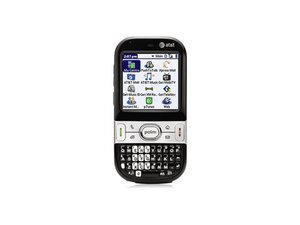
Телефон не включается
Обратитесь к этому разделу, если ваш телефон не включается.
Аккумулятор
Телефон не сможет включиться, если аккумулятор отсутствует или установлен неправильно. Убедитесь, что аккумулятор на месте.
Убедитесь в надежности соединения между аккумулятором и телефоном, очистив все загрязнения между ними.
Подключите зарядное устройство к источнику питания, а телефон — к зарядному устройству. Подождите несколько секунд, затем нажмите и удерживайте кнопку питания.
Если телефон работает только при подключенном адаптере питания, возможно, потребуется новый аккумулятор.
Адаптер питания
Если ваш аккумулятор не заряжается или не держит заряд, и аккумулятор при этом исправен, проблема может быть в адаптере питания.
Убедитесь в исправности адаптера питания, попробовав использовать его с другим телефоном той же модели.
Неисправный разъем зарядки
Если вы используете подходящий адаптер питания и правильно установленный исправный аккумулятор, убедитесь, что разъем зарядки закреплен надежно. Подключите зарядное устройство и проверьте, нет ли люфта в соединении между зарядным устройством и телефоном.
Попадание влаги
Если ваш телефон недавно подвергся воздействию воды (вы случайно постирали его с одеждой, уронили в унитаз и т. д.), можно проверить, попала ли вода внутрь телефона, вызвав короткое замыкание электроники.
Извлеките аккумулятор из телефона. На боковой стороне Centro над SIM-картой находится белый кружок. При попадании воды он окрашивается в розовый цвет.
ПРИМЕЧАНИЕ: Даже если ваш Centro работает нормально, но этот кружок стал розовым, гарантия на устройство аннулируется.
Внутренний динамик не работает
Обратитесь к этому разделу, если вы ничего не слышите из внутреннего динамика.
Выключение и включение
Сначала попробуйте выключить телефон, а через несколько мгновений включить его снова.
Мягкая перезагрузка
Если проблема не исчезла, извлеките аккумулятор при включенном телефоне, подождите несколько минут и установите аккумулятор обратно. Включите телефон и проверьте, работает ли динамик.
Жесткая перезагрузка
Этот метод следует применять только после попытки мягкой перезагрузки.
Чтобы выполнить жесткую перезагрузку:
Снимите крышку аккумуляторного отсека.
Нажмите и удерживайте кнопку питания (вкл/выкл).
Удерживая кнопку питания, извлеките аккумулятор и установите его обратно. Если вы видите индикатор выполнения, продолжайте удерживать кнопку питания.
Появится экран Palm Powered; как только вы его увидите, отпустите кнопку питания.
В конце появится экран с запросом на удаление всех данных. Выберите «Yes» («Да»), нажав ВВЕРХ на 5-позиционном навигаторе, чтобы завершить жесткую перезагрузку.
Разъем для гарнитуры застрял
Если внутренний динамик и/или встроенный микрофон перестали работать после использования гарнитуры, разъем для гарнитуры может быть заблокирован. Телефон может «думать», что гарнитура все еще подключена, и поэтому отключает внутренний динамик и микрофон, а иногда даже звонок. Если ваш телефон не звонит, попробуйте перевести его в виброрежим.
Распылите небольшое количество очистителя контактов (для электрических контактов) в разъем для гарнитуры и несколько раз вставьте и выньте штекер гарнитуры или ершик. Не прилагайте чрезмерных усилий. Действуйте аккуратно. Проверьте работу микрофона и динамика с помощью приложения для записи аудио (например, видеокамеры) и прекратите ремонт, как только они заработают. Если разъем для гарнитуры продолжает вызывать проблемы, подумайте о приобретении Bluetooth-гарнитуры.
Внутренний микрофон не работает
См. раздел «Разъем для гарнитуры застрял» в подразделе «Внутренний динамик не работает» данной статьи по устранению неполадок.
Клавиатура не работает
Обратитесь к этому разделу, если ваша клавиатура заблокирована или зависла.
Отключение блокировки клавиатуры
Когда экран выключен, нажмите красную кнопку питания, чтобы вывести его из спящего режима. Нажмите центральную кнопку (Palm), чтобы отключить блокировку клавиатуры.
Устранение неполадок HotSync
Обратитесь к этому разделу, если у вас возникли проблемы с приложением HotSync.
Обратите внимание: Программное обеспечение для синхронизации Palm Desktop 6.2 было разработано для 32-разрядных версий Windows XP и Windows Vista. Компания Palm не проводила тщательного тестирования с широким спектром стороннего оборудования, работающего под управлением Windows 7, поэтому не может гарантировать совместимость. Кроме того, эти шаги будут работать ТОЛЬКО с программным обеспечением HotSync, предоставленным Palm.
Окно HotSync не открывается на ПК при нажатии кнопки HotSync на кабеле/подставке устройств Palm
(ваш компьютер не реагирует; вы можете увидеть предупреждающее сообщение) Выполните каждый из приведенных ниже шагов по порядку. После каждого шага пробуйте выполнить синхронизацию. Если она работает, проблема решена, и переходить к следующему шагу не нужно.
Убедитесь, что приложение Hotsync Manager запущено.
Обновите программное обеспечение для синхронизации.
Загрузите последнюю версию программного обеспечения Palm.
Загрузите последнюю версию Microsoft Outlook 2007.
Выполните мягкую перезагрузку.
Отсоедините USB-кабель HotSync и подключите его снова. Проделайте то же самое с другим концом кабеля, который подключается к компьютеру. Не пытайтесь синхронизировать устройство, пока оно не будет полностью подключено.
Проверьте разъем HotSync на устройстве Palm на наличие ворсинок или других частиц. Продуйте разъем (или используйте баллончик со сжатым воздухом), чтобы удалить мусор.
Осмотрите кабели и точки подключения.
Операция HotSync завершается с ошибкой
После каждого шага пробуйте выполнить еще одну операцию HotSync. Если HotSync проходит успешно, проблема решена, и переходить к следующему шагу не нужно.
Запрашивает ли мастер установки нового оборудования Windows (Windows New Hardware Wizard) поиск драйвера? Если да, попробуйте найти драйвер вручную.
Проверьте журнал HotSync на наличие ошибок синхронизации и другой полезной диагностической информации.
Установите последнюю версию Palm Desktop.
Удалите имя пользователя вашего устройства и выберите новое имя пользователя при следующей синхронизации.
Операция HotSync завершается успешно, но данные не отображаются на компьютере
- Данные не отображаются ***
Программное обеспечение HotSync синхронизирует только следующие папки Outlook: «Календарь», «Контакты», «Заметки», «Задачи» и «Входящие». Убедитесь, что вы используете именно эти подпапки для Outlook.
Поскольку вы не можете напрямую синхронизировать контакты с общей/«глобальной» адресной книгой Microsoft Exchange, это может привести к «исчезновению» данных. Чтобы обойти это, необходимо добавить контакты в личную папку «Контакты», а затем выполнить синхронизацию. В адресной книге Outlook (не в папке «Контакты») щелкните правой кнопкой мыши элемент, который хотите добавить, и выберите «Добавить в личную адресную книгу».
Возможно, вы ввели данные под одним именем пользователя, но синхронизировали их с другим. Имена пользователей чувствительны к регистру.
Если вы используете Microsoft Outlook, вы можете столкнуться с проблемами после жесткой перезагрузки.

Команду

Cal Poly, Team 15-49, Garner Spring 2010 Участник Cal Poly, Team 15-49, Garner Spring 2010
CPSU-GARNER-S10S15G49
5 членов
Автор 72 руководств

4 Комментариев
www. at@t palmcentro cellphone Main screen getting on o.k but getting msg that sim carad damage and not insert correctly sim is indian B.S.N.L NETWORK so please how to solve the this problem
KrishnaRao Srinivasan - Ответить Поделиться
My iPod stopped working and I need a music player so I would like to get my centro fixed. It was working fine until I plugged in the included headphones, that made the speaker stop working. So I hard reset it. Upon reboot, it asked for calibration - and now it's been 2 months and I still haven't gotten past that step. I tried getting a cheap iPod on eBay, but it never arrived. My laptop isn't the ultimate portable music player, so can anybody suggest anything I haven't tried?
Poohen Corey - Ответить Поделиться
If nobody replies, it's okay, I'll just trash it and buy a new phone, I needed one anyway.
Besides, it's 2022!
(I'd still like to get the Centro fixed though)
Poohen Corey - Ответить Поделиться
I did a soft and hard reset of my Palm Centro and all my data is still there
Chris - Ответить Поделиться