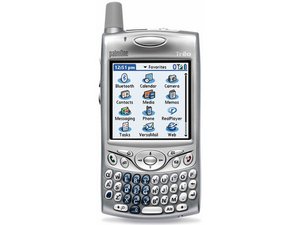
Устройство не реагирует
Калибровка экрана
Если экран некорректно реагирует на нажатия или активирует не те функции, попробуйте следующее:
- Нажмите кнопку «Домой» (запуск приложений).
- Выберите выпадающий список в правом верхнем углу, затем выберите «Все» (All).
- Выберите значок настроек (Prefs).
- Выберите выпадающий список в правом верхнем углу, затем выберите «Дисплей» (Display).
- Выберите «Сенсорный экран» (Touchscreen).
- Следуйте отображаемым инструкциям.
Выполнение программного сброса (Soft Reset)
Если устройство не реагирует или возникают проблемы с синхронизацией с компьютером, выполните следующие действия:
Примечание: НЕ выполняйте программный сброс, если заряд аккумулятора устройства низкий!
- Открутите наконечник стилуса, чтобы достать инструмент для сброса.
- Вставьте инструмент для сброса в небольшое отверстие на задней панели устройства, чтобы нажать кнопку сброса.
Выполнение системного сброса
Если устройство зависло в цикле перезагрузки или программный сброс не помог, выполните следующие действия:
Примечание: Циклическая перезагрузка происходит, когда устройство не может завершить операцию.
- Нажмите и удерживайте кнопку со стрелкой вверх.
- Открутите наконечник стилуса, чтобы достать инструмент для сброса.
- Вставьте инструмент для сброса и нажмите кнопку сброса на задней панели устройства.
- Когда на дисплее появится логотип Palm, отпустите кнопку со стрелкой вверх.
Если ничего не помогает
ПРЕДУПРЕЖДЕНИЕ: Выполнение аппаратного сброса (Hard Reset) удалит ВСЮ информацию, сохраненную на устройстве. Рекомендуется выполнить синхронизацию HotSync для всех данных перед этим действием. После завершения аппаратного сброса вы сможете восстановить данные с помощью HotSync.
- Открутите наконечник стилуса, чтобы достать инструмент для сброса.
- Найдите отверстие «reset» на задней панели устройства.
- Нажмите и удерживайте кнопку питания в верхней части устройства, а затем нажмите кнопку сброса кончиком стилуса.
- Сначала извлеките инструмент из отверстия сброса, затем отпустите кнопку питания.
- На экране появится надпись «erase all data?» (стереть все данные?). Нажмите кнопку со стрелкой вверх для подтверждения.
Устройство не включается
Разряжен аккумулятор
Убедитесь, что аккумулятор не разряжен, подключив устройство к зарядному устройству.
Дисплей не светится
Внимательно посмотрите на экран: возможно, подсветка установлена на минимум.
Если вы что-то видите, выполните следующие действия:
- Нажмите кнопку запуска приложений.
- Выберите выпадающий список в правом верхнем углу, затем выберите «Все» (All).
- Выберите значок настроек (Prefs).
- Выберите выпадающий список в правом верхнем углу, затем выберите «Дисплей» (Display).
- Выберите ползунок со значком солнца, затем нажимайте левую и правую кнопки, чтобы настроить яркость по своему вкусу.
Если оба предыдущих способа не помогли, возможно, потребуется полная замена аккумулятора. Пошаговое руководство можно найти ЗДЕСЬ.
Неисправен дисплей
Если предыдущие руководства не помогли, возможно, потребуется заменить экран или логическую плату. Ознакомьтесь с Руководством по замене экрана.
Дополнительно перейдите на страницу устройства и найдите соответствующее руководство по ремонту.
Не поступают вызовы
Беспроводной режим выключен
Когда беспроводной режим выключен, вы не подключены к сети.
Нажмите кнопку, расположенную в верхней части устройства рядом с антенной.
SIM-карта установлена неправильно
- Найдите слот для SIM-карты в верхней части устройства рядом с антенной.
- Извлеките лоток для SIM-карты из слота.
- Убедитесь, что SIM-карта правильно расположена в лотке.
- Вырез на SIM-карте должен совпадать с вырезом в лотке.
- Очистите SIM-карту ватной палочкой с изопропиловым спиртом, протерев электрические контакты.
- Вставьте SIM-карту в лоток и установите лоток обратно в слот.

Команду

Cal Poly, Team 13-23, Maness Winter 2010 Участник Cal Poly, Team 13-23, Maness Winter 2010
CPSU-MANESS-W10S13G23
4 членов
Автор 96 руководств

0 Комментариев