Вики-сайт, созданный студентами
Эта вики выполнена отличной студенческой командой из нашей образовательной программы.
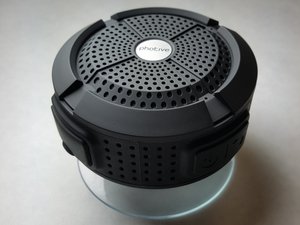
Колонка не включается
Несмотря на нажатие кнопки питания, колонка не включается.
Разряженный или неисправный аккумулятор
Если колонка не включается, наиболее вероятной причиной является разряженный или неисправный аккумулятор.
Решение: Убедитесь, что аккумулятор полностью заряжен. Если аккумулятор заряжен (вы заряжали его долгое время, но устройство не включается), замените его. Снимите присоску и с помощью отвертки откройте нижнюю крышку колонки. Замените аккумулятор, который прикреплен к нижней крышке. Для этого потребуется удалить старый припой с логической платы и нанести новый припой для подключения нового аккумулятора.
Руководство по замене аккумулятора Photive Rain
Неисправная материнская плата
Если колонка не включается, возможно, материнская плата повреждена или отсоединилась от аккумулятора. Этот вариант следует проверять, если замена аккумулятора не решила проблему.
Решение: Если места соединений повреждены, просто отремонтируйте их, добавив новый припой для восстановления контакта. Это можно сделать с помощью паяльника. Если признаков отсоединения нет, а аккумулятор уже был заменен, проблема может быть в самой материнской плате.
Руководство по замене материнской платы Photive Rain
Возможное короткое замыкание
Если колонка не включается, могло произойти короткое замыкание в проводке или на самой материнской плате. Это маловероятный сценарий, его стоит рассматривать в последнюю очередь. Сначала попробуйте заменить проводку, так как это проще, чем заменять всю материнскую плату; однако, если ничего другое не помогает, это может быть единственным выходом.
Решение: Если две точки пайки соединены между собой, используйте нож, чтобы сделать между ними зазор. Попробуйте заменить провода, которые видны в устройстве (например, провода динамика и аккумулятора). Если замена проводов не помогла, остается только материнская плата. Чтобы выполнить это, снова снимите внешний корпус. Отсоедините все разъемы от аккумулятора и динамика, а затем извлеките материнскую плату. Замените неисправную материнскую плату на новую той же модели и снова подключите остальные компоненты.
Нет звука из колонки
После включения и подключения колонки звук отсутствует, хотя музыка воспроизводится на источнике.
Низкая громкость на источнике или самой колонке
Это наиболее вероятный сценарий. Если колонка не воспроизводит звук, возможно, громкость на подключенном устройстве или самой колонке установлена на минимум или выключена. Если громкость колонки уже установлена на максимум, попробуйте увеличить громкость на подключенном устройстве, так как это также может вызывать проблемы с уровнем звука.
Решение: Увеличьте громкость на источнике звука или колонке.
Не подключен AUX или Bluetooth
Если колонка не воспроизводит звук, возможно, устройство вывода не подключено через Bluetooth. Это может произойти, если на исходном устройстве выключен Bluetooth или соединение с колонкой просто не установлено, так как она может быть подключена к другому устройству.
Решение: Проверьте, включен ли Bluetooth на источнике и обнаруживается ли колонка. Чтобы убедиться, что дело не в колонке, можно попробовать подключить устройство через разъем для аудиокабеля (AUX).
Динамик отсоединен от провода
Если колонка не воспроизводит звук, возможно, динамик отсоединился от материнской платы. Это можно увидеть после снятия внешнего корпуса, осмотрев разъем динамика и материнской платы. Это небольшие пластиковые контакты, которые могут выглядеть отсоединенными или разболтанными.
Решение: Снимите присоску и с помощью отвертки откройте нижнюю крышку колонки. Если пластиковые разъемы отсоединены, попробуйте подключить их обратно. Даже если они не выглядят разболтанными, попробуйте укрепить соединение. Если места пайки повреждены, отремонтируйте их, добавив припой для восстановления контакта. Если провода сломаны, приобретите новые для замены.
Руководство по замене динамика Photive Rain
Неисправный динамик
Если колонка не воспроизводит звук, возможно, сам динамик вышел из строя. Это также может проявляться в виде искаженных шумов, доносящихся из колонки во время воспроизведения музыки.
Решение: Внимательно осмотрите материнскую плату на предмет короткого замыкания. Иногда проблема решается простым разделением слипшихся проводов. Однако, поскольку к выходу динамика из строя может привести ряд факторов, обычно пользователям требуется заменить динамик целиком. Это можно сделать, сняв внешнюю часть корпуса, как в случае с материнской платой, чтобы получить доступ к внутренним компонентам. Отсоедините динамик от материнской платы. Замените его на новый, убедившись, что соединение с материнской платой восстановлено.
Руководство по замене динамика Photive Rain
Не удается подключиться по Bluetooth
После включения колонки внешнее устройство не может подключиться по Bluetooth.
Колонка подключена к другому устройству
Если ваше устройство не подключается по беспроводной сети, значит колонка (или ваше устройство) уже может быть подключено к другому гаджету. Убедитесь, что ваш источник музыки не подключен к другому Bluetooth-устройству. Как только это будет проверено, попробуйте исключить другие источники, к которым могла подключиться колонка.
Решение: Найдите другие Bluetooth-устройства поблизости. Если к колонке подключены другие устройства, разорвите соединение и установите его с нужным устройством. Убедитесь, что Bluetooth на колонке и на источнике звука включены. Если устройство по-прежнему не подключается, попробуйте перезагрузить его, так как это иногда помогает очистить предыдущие соединения.
Неисправная материнская плата
Это не самый вероятный сценарий, но такое может случиться. Если ваше устройство не подключается по беспроводной сети, возможно, вышла из строя материнская плата.
Решение: Если места пайки повреждены, просто отремонтируйте их, добавив новый припой для восстановления соединения. Если материнская плата частично или полностью сломана, пользователю придется заменить её на новую. Для этого снова снимите внешний корпус, отсоедините все имеющиеся подключения к другим частям устройства (например, к аккумулятору и динамику) и извлеките неисправную материнскую плату. Установите новую материнскую плату, восстановите все соединения и соберите устройство.

Команду

IUPUI, Team 1-4, Harley Spring 2016 Участник IUPUI, Team 1-4, Harley Spring 2016
IUPUI-HARLEY-S16S1G4
3 членов
Автор 48 руководств

1 Комментарий
DONT FLAG
Actually if you take the front of the speaker off there are big holes you can use a thin screw driver. Find the box within you will find a charging port, a power supply charging port inside the speaker. Use a thin thin flathead screwdriver and bend the black piece within the inside of the charging port USB HOUSING . PRY Bend it down a bit. Then PRY bend the OUTSIDE bottom of the USB charger port casing UPWARDD with the flathead SCREWDRIVER so that it makes a tighter connection to the charging cable tip. You can use needle nose pliers on the charging port to clamp it tightly to the computer chip that it is fastened to. Plug the charging port in while you have it apart. If the light blinks it means you have to reattach the long white power Sata cable which I haven't mentioned yet. The Sata connector cable clamp that holds it in can snap so don't pry it open there are two push pins on the sides which release a Sata cable. Google it. sata cable disconnect. Basically tighten USB
Benjamin Hartman - Ответить Поделиться