Вики-сайт, созданный студентами
Эта вики выполнена отличной студенческой командой из нашей образовательной программы.
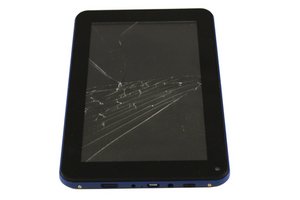
Разбитый экран
Экран треснул.
Необходимо заменить экран
Решите эту проблему, заказав новый экран и воспользовавшись этим руководством для замены существующего экрана.
ProScan не заряжается
Планшет подключен к зарядному устройству, но не заряжается.
Неисправно зарядное устройство
Возможно, проблема в самом зарядном кабеле. Используйте зарядный кабель от другого знакомого устройства, чтобы проверить, работает ли он. Если нет, следует приобрести новый.
Засорен разъем зарядки
Проверьте, нет ли в разъеме грязи, ворсинок или чего-либо другого, что может его засорять. Используйте баллончик со сжатым воздухом, чтобы выдуть пыль или мусор.
Неисправен разъем зарядки
Если вы убедились, что зарядное устройство исправно, а ProScan по-прежнему не заряжается, возможно, у вас неисправен или поврежден разъем зарядки. Поскольку разъем зарядки является компонентом материнской платы, материнскую плату потребуется заменить.
ProScan не включается
Планшет не реагирует или не подает признаков включения.
ProScan не заряжен
Возможно, устройство нужно зарядить. По данным Curtis International, максимальное время работы от аккумулятора составляет 4 часа.
Неисправно зарядное устройство
Возможно, проблема в самом зарядном кабеле. Используйте зарядный кабель от другого знакомого устройства, чтобы проверить, работает ли он. Если нет, следует приобрести новый.
Неисправен аккумулятор
Если зарядный кабель исправен, возможно, аккумулятор неисправен или поврежден. Воспользуйтесь этим руководством для замены аккумулятора.
Неисправна материнская плата
Если зарядное устройство и аккумулятор исправны, возможно, ослабло соединение с материнской платой или неисправна сама материнская плата. Проверьте на наличие повреждений, таких как перегоревшие предохранители, следы горения или коррозия. При необходимости воспользуйтесь этим руководством для замены материнской платы.
ProScan не воспроизводит звук
Из динамиков планшета нет звука.
Низкий уровень громкости
Возможно, громкость просто установлена на низком уровне или полностью выключена. Используйте приложение настроек громкости, чтобы увеличить уровень звука.
Проблемы с программным обеспечением
Если увеличение громкости не помогает, возможно, возникла проблема с программным обеспечением, которую можно решить путем сброса до заводских настроек. Вставьте скрепку в отверстие кнопки сброса и одновременно удерживайте кнопку питания в течение 10 секунд. Экран станет синим, появится значок Android и меню опций. С помощью кнопки регулировки громкости прокрутите до «wipe data/factory reset» («очистка данных/сброс до заводских настроек») и выберите этот пункт, нажав кнопку питания.
Примечание: это приведет к удалению всех пользовательских данных с вашего ProScan. Обязательно сделайте резервную копию важных данных перед выполнением сброса до заводских настроек.
Неисправны динамики
Если предыдущие действия не помогли восстановить звук, скорее всего, динамики неисправны или повреждены. Воспользуйтесь этим руководством для их замены.
Камера работает некорректно
Ваши фотографии получаются размытыми, или камера вовсе не работает.
Загрязнен объектив камеры
На объективе камеры могут быть пятна или отпечатки пальцев, из-за чего фотографии получаются нечеткими. Очистите объектив салфеткой для оптики. Если фотографии все еще размыты, возможно, есть другая проблема.
Проблемы с программным обеспечением
Возможно, возникла проблема с программным обеспечением, которую можно решить путем сброса до заводских настроек. Вставьте скрепку в отверстие кнопки сброса и одновременно удерживайте кнопку питания в течение 10 секунд. Экран станет синим, появится значок Android и меню опций. С помощью кнопки регулировки громкости прокрутите до «wipe data/factory reset» («очистка данных/сброс до заводских настроек») и выберите этот пункт, нажав кнопку питания.
Примечание: это приведет к удалению всех пользовательских данных с вашего ProScan. Обязательно сделайте резервную копию важных данных перед выполнением сброса до заводских настроек.
Плохое соединение с материнской платой
Внутреннее соединение с материнской платой может быть повреждено или ослаблено. Чтобы проверить это, потребуется открыть устройство. Если шлейф камеры подключен, а камера все равно не работает, проблема может быть в самой камере.
Поломка компонента камеры
Если соединение с материнской платой в порядке, скорее всего, камера сломалась и ее необходимо заменить. Воспользуйтесь этим руководством для замены камеры.
ProScan не подключается к Wi-Fi
Символ Wi-Fi не появляется, а веб-приложения не загружаются.
Требуется перезагрузка роутера и/или модема
Возможно, у вас возникли проблемы с роутером и/или модемом, которые можно решить простой перезагрузкой. Выключите роутер и/или модем. Через 30 секунд включите их снова и проверьте соединение.
Устаревшая прошивка роутера и/или модема
Если перезагрузка не помогла, убедитесь, что на вашем роутере и/или модеме установлена последняя версия прошивки. Производители часто выпускают обновления прошивки для исправления известных ошибок или добавления новых функций. Вы можете найти последние обновления прошивки на сайте производителя.
Проблемы с программным обеспечением роутера и/или модема
Если перезагрузка и обновление прошивки не дали результата, возможно, дело в программном обеспечении. Для решения проблемы сбросьте роутер и/или модем до заводских настроек. Если у вас есть пользовательские настройки, обязательно сохраните их, чтобы восстановить после сброса.
Проблемы с программным обеспечением ProScan
Если сброс роутера и/или модема не помог, возможно, проблема с программным обеспечением на вашем ProScan. Решите ее с помощью сброса до заводских настроек. Вставьте скрепку в отверстие кнопки сброса и одновременно удерживайте кнопку питания в течение 10 секунд. Экран станет синим, появится значок Android и меню опций. С помощью кнопки регулировки громкости прокрутите до «wipe data/factory reset» («очистка данных/сброс до заводских настроек») и выберите этот пункт, нажав кнопку питания.
Примечание: это приведет к удалению всех пользовательских данных с вашего ProScan. Обязательно сделайте резервную копию важных данных перед выполнением сброса до заводских настроек.
Проблемы с интернет-провайдером
Если вы по-прежнему не можете подключиться после перезагрузки роутера, обновления прошивки и восстановления заводских настроек на роутере и ProScan, возможно, возникли проблемы на стороне вашего интернет-провайдера, и вам следует связаться с ним.
Забыли пароль или заблокированы
Вы не можете вспомнить свой пароль.
Требуется сброс до заводских настроек
Вставьте скрепку в отверстие кнопки сброса и одновременно удерживайте кнопку питания в течение 10 секунд. Экран станет синим, появится значок Android и меню опций. С помощью кнопки регулировки громкости прокрутите до «wipe data/factory reset» («очистка данных/сброс до заводских настроек») и выберите этот пункт, нажав кнопку питания.
Примечание: это приведет к удалению всех пользовательских данных с вашего ProScan. Обязательно сделайте резервную копию важных данных перед выполнением сброса до заводских настроек.

Команду

Eastern Washington University, Team 1-4, Rowley Winter 2016 Участник Eastern Washington University, Team 1-4, Rowley Winter 2016
EWU-ROWLEY-W16S1G4
4 членов
Автор 60 руководств

19 Комментариев
When I plug my charger cord up to my tablet it comes on but goes to blinking what may be causing this problem please help..
Robert Roten - Ответить Поделиться
When I turn my tablet on all it shows is android
andria underwood - Ответить Поделиться
I just purchased a proscan action camera for my son. I plugged it in to charge it and the screan starts blinking. Is this normal. If not why does this happen
DAWN VANDERSTAD - Ответить Поделиться
Hi there I reset my tablet but now I enter my email then it says again enter your email again again and again
Ezatullah jan - Ответить Поделиться
Factory reset steps do not work, never even turns on
Rich De Pol - Ответить Поделиться