Вики-сайт, созданный студентами
Эта вики выполнена отличной студенческой командой из нашей образовательной программы.
Экран не реагирует на касания
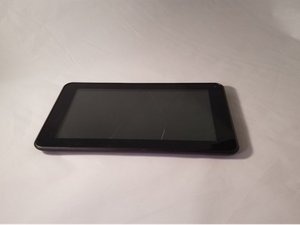
Сенсорный экран планшета Proscan PLT7050 работает медленно или не реагирует на касания.
Грязный экран
Убедитесь, что экран чист, используя влажную (безворсовую) ткань. Не распыляйте воду или чистящее средство прямо на экран; наносите жидкости только на чистящую ткань.
Поврежденная защитная пленка
Визуально осмотрите защитную пленку экрана на предмет повреждений. Если на вашем планшете наклеена защитная пленка и она выглядит поврежденной, попробуйте снять ее. Кроме того, защитные пленки иногда могут влиять на чувствительность сенсорного экрана. (Примечание: некоторые защитные пленки предназначены для однократного использования и не подлежат повторному наклеиванию).
Недостаточно оперативной памяти
Выключите и снова включите устройство. Перезагрузка может закрыть запущенные приложения, освободив оперативную память (ОЗУ), из-за нехватки которой устройство могло тормозить. Если перезагрузка не решила проблему, попробуйте сбросить настройки устройства. Найдите кнопку сброса (она расположена рядом со слотом для SD-карты на задней стороне планшета) и выполните сброс. Обязательно сохраните все нужные данные перед сбросом настроек.
Отсутствует звук
Из динамика планшета Proscan PLT7050 не идет звук.
Включен беззвучный режим или убавлена громкость
Откройте настройки и убедитесь, что беззвучный режим отключен. Возможно, уровень громкости слишком низкий или звук выключен. Используйте кнопку увеличения громкости на нижней грани планшета.
Проблема с программным обеспечением
Если громкость установлена на максимум и беззвучный режим выключен, возможно, возникла проблема с ПО, которую можно исправить сбросом до заводских настроек. Чтобы выполнить сброс до заводских настроек, вставьте скрепку в небольшое отверстие на задней панели планшета с надписью «reset» (рядом с картридером SD) и одновременно удерживайте кнопку питания в течение 10 секунд. Появится экран выбора; прокрутите список вниз с помощью кнопок громкости, выберите «Wipe Data/Factory Reset» с помощью кнопки питания. Затем кнопками громкости выберите «Yes» и подтвердите кнопкой питания, после чего выберите «Reboot System Now» кнопкой питания. Это удалит все данные с планшета, поэтому обязательно сохраните свои файлы в другом месте перед попыткой сброса.
Неисправный динамик или проводка
Если после сброса до заводских настроек планшет по-прежнему не воспроизводит звук, проблема в динамиках. Возможно, неисправна проводка или повреждены сами динамики, и их потребуется заменить.
Устройство не включается
Кнопка питания Proscan PLT7050 не реагирует, или дисплей мигает, мерцает или выключается.
Низкий уровень заряда аккумулятора
Возможно, устройство недостаточно заряжено. Заряжайте планшет с помощью оригинального зарядного устройства в течение 10 часов. Обязательно заряжайте планшет в выключенном состоянии.
Поврежденное зарядное устройство
Убедитесь, что ваш кабель для зарядки и порт зарядки не повреждены.
Проблема с программным обеспечением
Если планшет не включается после зарядки, попробуйте сбросить настройки планшета.
Найдите кнопку сброса и выполните сброс устройства (она расположена рядом со слотом для SD-карты на задней стороне планшета).
Неисправный аккумулятор или материнская плата
Если планшет по-прежнему не реагирует, возможно, неисправен аккумулятор или материнская плата, которые требуют замены.
Устройство не заряжается
Экран Proscan PLT7050 черный и не реагирует при подключении к сети.
Слишком короткое время зарядки
Подключите устройство к зарядному устройству на 10 часов, чтобы убедиться, что заряда достаточно для включения устройства.
Поврежденное зарядное устройство
Осмотрите зарядное устройство на наличие повреждений. Если устройство не заряжается, возможно, сломано зарядное устройство, и питание не поступает на планшет.
В этом устройстве используется стандартный разъем micro-USB, попробуйте подключить устройство с помощью другого кабеля micro-USB, чтобы убедиться, что проблема не в зарядном устройстве.
Грязный порт зарядки
Распространенной причиной проблем с зарядкой является загрязнение USB-порта. Удалите и очистите возможные загрязнения из порта зарядки.
Устройство не подключается к Интернету
Proscan PLT7050 не подключается к беспроводной сети Интернет.
Неверные настройки Wi-Fi
Могут возникнуть проблемы с подключением к Wi-Fi, если Wi-Fi был случайно выключен или устройство находится в режиме «В самолете». Проверьте настройки устройства и убедитесь, что Wi-Fi включен, а режим «В самолете» отключен. Система автоматически начнет поиск сигнала Wi-Fi.
Проблемы с близостью к роутеру или модему
У вас могут возникнуть проблемы с подключением к Wi-Fi просто из-за того, что вы находитесь слишком далеко от роутера и/или модема, между устройством и оборудованием есть препятствия, или возникают помехи от других устройств, работающих в диапазоне 2,4 ГГц (например, микроволновых печей, Bluetooth-устройств или беспроводных радиотелефонов). Просто подойдите ближе к роутеру и/или модему и попробуйте подключиться к Wi-Fi снова.
Проблемы с подключением к роутеру или модему
Возможно, проблемы с Wi-Fi вызваны тем, что роутер и/или модем просто выключены. Убедитесь, что роутер и/или модем включены, и проверьте соединение.
Если роутер и/или модем включены, возможно, их нужно перезагрузить. Просто выключите роутер и/или модем, подождите 30 секунд и включите снова.
Если вы все равно не можете подключиться к Wi-Fi, а роутер и/или модем транслируют сигнал, выполните мягкий сброс планшета. Мягкий сброс можно выполнить, удерживая кнопку питания в течение 2 секунд: на экране появится надпись «power off», выберите «ok», чтобы полностью выключить устройство. Подождите 30 секунд, затем нажмите и удерживайте кнопку питания около 2 секунд, чтобы устройство снова включилось. Подождите около минуты, пока устройство загрузится, и подключитесь к Wi-Fi.
Если после перезагрузки роутер и/или модем по-прежнему не транслируют сигнал, обратитесь к своему интернет-провайдеру.
Проблемы с программным обеспечением
Если выполнение шагов выше не помогло, может помочь сброс устройства до заводских настроек. При этом все пользовательские настройки и данные будут удалены, поэтому убедитесь, что все файлы сохранены на другом устройстве. Для этого одновременно нажмите и удерживайте кнопку питания, кнопку увеличения громкости (+) и кнопку уменьшения громкости (-) в течение примерно 6 секунд. С помощью кнопок громкости выберите «wipe data/factory reset» и нажмите кнопку питания для подтверждения. Выберите «Yes- delete all user data» и нажмите кнопку питания для подтверждения. В конце на экране появится «reboot system now». Нажмите кнопку питания для подтверждения, после чего устройство перезагрузится и откроет домашнюю страницу.
Неисправная материнская плата
После выполнения всех вышеуказанных шагов (по возможности несколько раз), существует вероятность, что неисправен беспроводной приемник и материнская плата требует замены.


7 Комментариев
I tried everything with no reponse. I don't have the user manual so I don't know where to send it for repair.
Beverly Hensel - Ответить Поделиться
I tried all of this and no luck. I only get Boot Mode nothing about factory reset
Roxanne MacLellan - Ответить Поделиться
I have a cracked screen..Where can I send to get it repaired??
Antonita Yellow Boy - Ответить Поделиться
it says time thats all wont open
tolifego - Ответить Поделиться
I paid for a tablet and got it home and half of this files that works the Bluetooth was missing but a window keeps coming up Bluetooth has stopped working how can I get a copy of the Bluetooth that goes on it
jamie carr - Ответить Поделиться