
Вики-сайт, созданный студентами
Эта вики выполнена отличной студенческой командой из нашей образовательной программы.
Разрыв соединения при потоковой передаче (сервер BD-Live)
Не удается подключиться к сети BD-Live
Проверьте сетевое подключение или USB-устройство с достаточным объемом памяти
- Проверьте работу сетевого подключения с помощью функции статуса сети.
- Проверьте, вставлено ли USB-устройство памяти в USB-порт на передней панели.
- Убедитесь, что на USB-устройстве есть не менее 1 ГБ свободного места для работы с BD-Live.
- Убедитесь, что для параметра интернет-подключения BD-Live установлено значение «разрешить».
- Если ничего из вышеперечисленного не помогло, обновите прошивку плеера до последней версии.
Blu-ray диск не загружается или воспроизведение прерывается
Некоторые Blu-ray диски не загружаются должным образом или выдают ошибку
Возможно, диск поврежден или загрязнен
- Убедитесь, что диск установлен этикеткой вверх.
- Проверьте код региона Blu-ray диска. Для США должен быть 1-й регион.
- Убедитесь, что диск не загрязнен и не поврежден. Используйте безворсовую ткань, чтобы удалить отпечатки пальцев. Осмотрите сторону диска с данными, отражая ее в свете. Отпечатки пальцев и пятна будут легко видны в отражении.
Экран пуст
Плеер включается, но изображения на экране нет.
Возможно, неисправен кабель HDMI или в плеере выбран неверный формат видео
- Убедитесь, что кабель HDMI плотно подключен как к выходу плеера, так и ко входу телевизора.
- Если подключение выполнено через AV-ресивер, проверьте правильность настроек ресивера (VIDEO-1, VIDEO-2 и т. д.).
- Попробуйте заменить кабель HDMI другим.
- Возможно, в плеере задан формат видео, который не поддерживается вашим телевизором.
- Чтобы сбросить настройки плеера до заводских, нажмите и удерживайте кнопку «стоп» на верхней панели плеера более 5 секунд, когда в нем нет диска.
Обратите внимание, что все ваши настройки и загруженные приложения будут удалены
Забыли пароль
Я не помню пароль или его кто-то изменил!
Сброс пароля до стандартного значения 0000
- Чтобы сбросить настройки плеера до заводских, нажмите и удерживайте кнопку «стоп» на верхней панели плеера более 5 секунд, когда в нем нет диска.
Обратите внимание, что все ваши настройки и загруженные приложения будут удалены
Это действие удалит все данные и вернет плеер к заводским настройкам.
Blu-ray не воспроизводит некоторые MP3-файлы с USB-устройства
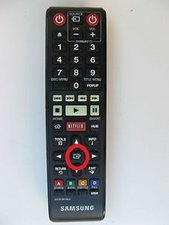
Вы видите USB-устройство, но не видите музыкальных (MP3) файлов.
Возможно, в настройках плеера не выбран режим воспроизведения музыкальных файлов
Настройки устройства могут быть сконфигурированы так, чтобы отображать только видео или фотографии. Чтобы изменить настройки для воспроизведения музыки, выполните следующие действия:
- Включите плеер.
- Подключите USB-устройство к USB-порту на передней панели.
- На главном экране выберите «Фото», «Видео» и «Музыка», затем нажмите кнопку выбора (центральная кнопка между стрелками).
- Выберите «ВЕСЬ КОНТЕНТ» и снова нажмите кнопку выбора.
Не удается воспроизвести медиафайлы с ПК, подключенного к той же беспроводной сети
При выборе ПК для воспроизведения файла появляется сообщение об ошибке:
Запрос не может быть выполнен. MEDIA PLAY вернется на главный экран.
Настройки общего доступа на ПК не настроены на разрешение доступа к плееру
Чтобы разрешить общий доступ для BD-F5900, выполните следующие действия:
- На ПК перейдите в «Панель управления» > «Сеть и Интернет» > «Домашняя группа».
- Нажмите «Разрешить всем устройствам в этой сети, таким как телевизоры и игровые консоли, воспроизводить общий контент».
- Должен появиться список доступных устройств в вашей сети.
- Найдите в списке свой плеер ([BD]F5900) и установите флажок напротив пункта «Разрешено».
- Нажмите кнопку «Далее» в нижней части экрана.
- На следующем экране выберите контент, который вы хотите сделать общим (фотографии, видео и т. д.), и нажмите «Далее».
- Может появиться пароль для домашней группы. Этот пароль не нужен для плеера.
- Нажмите «Готово».


Команду

USF Tampa, Team S1-G21, Cagle Fall 2017 Участник USF Tampa, Team S1-G21, Cagle Fall 2017
USFT-CAGLE-F17S1G21
3 членов
Автор 60 руководств

0 Комментариев