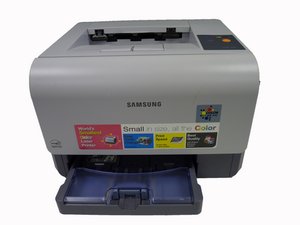
Вики-сайт, созданный студентами
Эта вики выполнена отличной студенческой командой из нашей образовательной программы.
Принтер не печатает
Принтер не реагирует на задания на печать из очереди.
Источник питания отключен
Убедитесь, что принтер правильно подключен к электросети и шнур питания не поврежден.
Требуется перезагрузка принтера
Выключите и снова включите принтер.
Неисправен узел переноса изображения
Всплывающее окно «Smart Panel» указывает на то, что узел переноса изображения неисправен. Замените его, следуя этому руководству.
Принтер не печатает, индикатор состояния горит красным
Принтер не печатает, а индикатор состояния сменил цвет с зеленого на красный.
Лотки для бумаги пуст
Загрузите в лоток бумагу.
Замятие бумаги
Откройте переднюю и заднюю панели. Извлеките все застрявшие листы бумаги.
Передняя панель приоткрыта
Нажмите на переднюю панель, чтобы убедиться, что защелки зафиксированы.
Отсутствует контейнер для отработанного тонера
Если контейнер для отработанного тонера отсутствует, установите новый.
Контейнер для отработанного тонера переполнен
Опустошите контейнер (нужно руководство?).
Контейнер для отработанного тонера изношен
Замените контейнер для тонера на новый, следуя этому руководству.
Принтер работает, но индикатор состояния мигает красным
Индикатор состояния сменил цвет с зеленого на мигающий красный.
Тонер почти закончился
Принтер может продолжать печатать при низком уровне тонера, но качество может быть нестабильным. Замените старые картриджи с тонером новыми, чтобы избежать проблем с качеством печати.
Принтер не печатает, всплывает окно программы Smart Panel
Вы видите всплывающее окно на экране компьютера. Оно указывает на то, что необходимо заменить узел переноса изображения.
Неисправен узел переноса изображения
Следуйте этим шагам для замены узла переноса изображения.
Бумага не подается
Принтер пытается начать работу, но не может захватить бумагу.
Неисправен ролик подачи
Извлеките лоток для бумаги. Положите принтер на заднюю панель, чтобы получить доступ к нижней части устройства. Найдите маленький ролик. Очистите ролик… или… придайте ему шероховатость с помощью абразивного материала, например наждачной бумаги.
Низкое качество печати
Возникли проблемы с внешним видом вашего документа.
Размытое изображение
Следуйте этим шагам для замены узла термозакрепления (печки).
Неравномерное качество печати — выцветшие участки
Следуйте этим шагам для замены вала тонера (нужно руководство).
Нежелательные линии на документе
Следуйте шагам выше для замены вала тонера.

Команда

University of Maine, Team 1-1, Diaz Fall 2014 Участник University of Maine, Team 1-1, Diaz Fall 2014
UMAINE-DIAZ-F14S1G1
3 членов
Автор 48 руководств

4 Комментариев
Samsung CPL 300 red comes on immediately after initial switch-on. Noticed that toner waste sensor light might be broken....does that have an effect or can it be simply be bypassed thankyou
Rene Thevenaz - Ответить Поделиться
The toners are full and no paper jam . The front cover is tight. The waste tank is OK. The green status light comes on for about three seconds and then changes to solid red.Someone suggested that it might be the power supply is weak. Has anyone had this happen before? Thanks! Michael
Michael Nolan - Ответить Поделиться
Anyone have an issue with status light red, but black toner light is flashing red and won’t print? I picked this broken printer up from an alley (garbage) and attempting to fix it. It has third party toner cartridges without digital connections, but the other colors are not giving flashing errors. I am investigating.
Kevin Kolasa - Ответить Поделиться
Direct from the manual:
When the LED is blinking, the corresponding toner cartridge is low. Order a new toner cartridge. You can temporarily improve print quality by redistributing the toner. See "Redistributing Toner" on page 5.
When the LED is lit, the corresponding toner cartridge is almost empty. Remove the old toner cartridge and install a new one. See "Replacing Toner Cartridges" on page 5.3
Kevin Kolasa - Ответить Поделиться