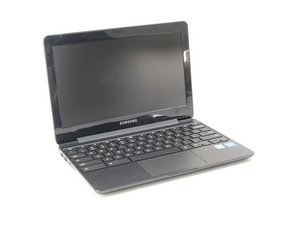
Устройство не включается
Ваше устройство не реагирует при попытке включения
Устройство разряжено
Убедитесь, что устройство заряжено, подключив его к розетке. Если возможно, попробуйте использовать разные кабели питания, так как тот, который вы обычно используете, может быть поврежден.
Примечание: Рядом с разъемом для зарядки есть небольшой синий светодиод. Если этот индикатор горит, это означает, что устройство заряжается.
Программный сбой
Если дело не просто в разряженном аккумуляторе, возможно, для включения устройства потребуется выполнить аппаратный сброс. Это может привести к потере некоторых ваших данных и настроек, поэтому используйте данный метод только в крайнем случае.
- Убедитесь, что устройство выключено, удерживая кнопку питания в течение 10 секунд.
- После того как устройство выключится, одновременно удерживайте клавишу обновления (над клавишей 4) и кнопку питания в течение 10 секунд.
- Отпустите клавиши. Если устройство все еще не включилось, нажмите кнопку питания еще раз.
Аккумулятор неисправен
Срок службы аккумуляторной батареи ограничен. Если ваш аккумулятор перестал держать заряд, его необходимо заменить.
Замена аккумулятора Samsung Chromebook 3
Материнская плата неисправна
Возможно, потребуется замена основной платы вашего Chromebook. Обратите внимание, что это приведет к удалению всех сохраненных данных, так как они хранятся на материнской плате. Однако на данные, сохраненные в сервисах Google или в облаке, это не повлияет.
Замена материнской платы Samsung Chromebook 3
Экран слишком темный или полностью черный
Экран слишком темный или даже полностью черный, но вы знаете, что устройство включено, так как видите индикатор питания или слышите звук.
Слишком низкая яркость
Возможно, настройки яркости слишком низкие, и их нужно просто отрегулировать.
1. Нажмите восьмую клавишу в верхнем ряду клавиатуры (с большим значком солнца), это увеличит яркость.
Экран поврежден
Подключите устройство к сети и убедитесь, что светодиодный индикатор слева от разъема зарядки горит. Если индикатор питания работает и вы можете увидеть изображение, подключив Chromebook к внешнему экрану через HDMI, значит, у вас поврежден экран.
Замена экрана Samsung Chromebook 3
Аккумулятор не заряжается
Зарядное устройство не заряжает ваш Chromebook, а индикатор зарядки больше не светится
Возможны два сценария: один, если ваш Chromebook выключен и не заряжается, и второй, если аккумулятор полностью разряжен и не заряжается.
Зарядное устройство неисправно
- Сначала убедитесь, что розетка, которую вы используете, исправна: включите в нее другое устройство, чтобы проверить, работает ли оно.
- Также убедитесь, что зарядное устройство не загрязнено, не расплавилось и не повреждено.
- Проверьте, загорается ли индикатор при подключении к сети.
Аккумулятор вышел из строя
У аккумулятора ограниченное количество циклов заряда. Если ваше устройство еще включается, вы можете проверить состояние аккумулятора с помощью CROSH.
- Нажмите на клавиатуре Control+Alt+T.
- Должен открыться терминал. В терминале введите «battery_test» и нажмите Enter.
- Теперь вы сможете увидеть состояние вашего аккумулятора в процентах. Если состояние аккумулятора достаточно низкое, он больше не сможет удерживать заряд.
Если устройство не включается, возможно, аккумулятор исчерпал свой ресурс циклов заряда. Стандартный аккумулятор для этого устройства рассчитан на 300–500 циклов, поэтому, если ваш аккумулятор прослужил дольше этого срока, возможно, пришло время его заменить.
Замена аккумулятора Samsung Chromebook 3
Разъем неисправен
Если разъем для подключения зарядного устройства к материнской плате разболтался, его может потребоваться заменить. Разъем зарядки припаян к материнской плате, поэтому для его ремонта потребуется полная замена материнской платы.
Замена разъема Samsung Chromebook 3
Bluetooth не подключается
У вас возникли трудности с подключением Bluetooth-динамиков к вашему Chromebook 3
Сбой в работе Bluetooth
- Попробуйте сначала выключить Bluetooth, а затем включить его снова. Проделайте это для обоих устройств и попробуйте подключиться еще раз. Убедитесь, что устройства находятся на приемлемом расстоянии друг от друга (менее 1,5 метров) при попытке подключения.
- Если это не помогло, попробуйте перезагрузить устройство.
- Вы также можете попробовать удалить Bluetooth-соединения на Chromebook, чтобы ваше устройство снова стало обнаруживаемым.
- Если ничего не помогает, попробуйте выполнить аппаратный сброс устройства. Обратите внимание, что это может привести к потере данных и пользовательских настроек.
Несовместимость Bluetooth
Не все Bluetooth-устройства одинаковы. Убедитесь, что ни одно из устройств не использует Bluetooth Smart, так как оно может быть несовместимо с более старыми версиями Bluetooth.
Тачпад работает некорректно или не работает совсем
Ваш тачпад не реагирует, курсор мыши перемещается не так, как вы задаете, или движется самопроизвольно
Тачпад загрязнен
Грязь или пыль могли попасть под тачпад и препятствовать его нормальной работе.
- Убедитесь, что на тачпаде нет видимой грязи или пыли. Если есть, протрите его сухой тканью.
- Нажмите клавишу Escape несколько раз.
- Побарабаньте пальцами по тачпаду в течение 10 секунд.
Тачпад неисправен
Если тачпад вышел из строя, возможно, его потребуется заменить. Попробуйте выполнить следующие действия, прежде чем принимать решение о замене:
- Перезагрузите Chromebook. Просто выключите и снова включите его.
- Выполните аппаратный сброс Chromebook. Для этого выключите Chromebook, затем одновременно удерживайте кнопку питания и клавишу обновления (прямо над клавишей 4) в течение 10 секунд.
- Попробуйте удалить учетную запись на Chromebook, а затем добавить ее снова. Если это не помогло, возможно, пришло время заменить тачпад.



1 Комментарий
how do i put it in recovery mode? every time i try it to enter recovery it just goes to black screen but I've confirmed the screen works and there is no brightness on recovery. PLEASE HELP!!!
SebiaBall - Ответить Поделиться