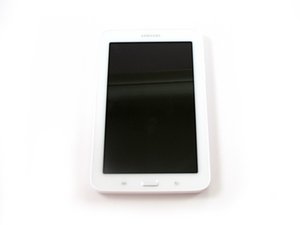
Планшет не включается
Что бы вы ни делали, устройство не включается.
Нажмите и удерживайте кнопку питания
Если это не помогло, переходите к следующему пункту.
Засор в порту USB
Самое простое решение, если устройство не включается, — убедиться в отсутствии посторонних предметов в порту Micro USB, так как это может мешать зарядке аккумулятора. Осмотрите порт и убедитесь, что в нем нет мусора или других посторонних предметов. Если вы обнаружили засор, аккуратно продуйте порт или используйте зубочистку, чтобы извлечь объект. После удаления постороннего предмета устройство должно нормально заряжаться при подключении кабеля. Если ни одно из этих решений не помогло, вам придется заменить материнскую плату. Обратитесь к руководству по замене материнской платы.
Неисправное зарядное устройство
Еще одно простое решение — проверить исправность зарядного устройства. Попробуйте заменить текущее зарядное устройство другим зарядным устройством с разъемом micro USB. Дайте устройству время зарядиться и попробуйте его включить. Если другое зарядное устройство также не помогло, проверьте его на другом устройстве. Если оно работает с другим устройством, значит, проблема не в нем. Возможно, проблема в аккумуляторе, и его необходимо заменить. Обратитесь к руководству по замене аккумулятора.
Неисправный порт Micro USB
Если предыдущие решения не помогли, проблема может заключаться в порте micro USB. В таком случае его, возможно, придется заменить. Обратитесь к руководству по замене материнской платы.
Неисправный дисплей
Если устройство включается, но на дисплее ничего не отображается, обратитесь к руководству по замене дисплея.
Неисправная материнская плата
Если ни одно из предыдущих решений не помогло, возможно, проблема в материнской плате. Обратитесь к руководству по замене материнской платы.
Планшет завис на логотипе
Программная перезагрузка
Эта перезагрузка не затрагивает ваши данные. Начните с удержания кнопки питания, пока устройство не выключится. Подождите несколько секунд, а затем удерживайте кнопку питания, пока устройство не включится снова.
Программный сбой
ВНИМАНИЕ: этот вариант удалит все личные данные, сохраненные на устройстве. Используйте его в качестве крайней меры!
При выключенном устройстве одновременно нажмите и удерживайте кнопку увеличения громкости, кнопку «Домой» и кнопку питания, пока не появится надпись «recovery mode» (режим восстановления). На устройстве отобразится несколько вариантов. Используйте кнопки громкости для прокрутки списка и выберите «Wipe data/factory reset» (удаление данных/сброс до заводских настроек). Нажмите кнопку питания для подтверждения выбора. Выберите «yes—delete all user data» (да — удалить все пользовательские данные). Подтвердите выбор кнопкой питания, а затем выберите «reboot system now» (перезагрузить систему сейчас). Снова подтвердите выбор нажатием кнопки питания. Если это не помогло, замените материнскую плату. Обратитесь к руководству по замене материнской платы.
Планшет перегревается
Если планшет очень горячий.
Программная перезагрузка
Эта перезагрузка не затрагивает ваши данные. Начните с удержания кнопки питания, пока устройство не выключится. Подождите несколько секунд, а затем удерживайте кнопку питания, пока устройство не включится снова.
Неисправный аккумулятор
Если устройство продолжает перегреваться, возможно, неисправен аккумулятор. Обратитесь к руководству по замене аккумулятора.
Планшет работает медленно
Проблемы из-за приложений
Иногда приложения могут работать некорректно. Выключите и включите устройство (перезагрузите его).
Закройте все запущенные приложения
Если перезагрузка не помогла, попробуйте скачать монитор активности приложений. Если вы обнаружили приложения, которые работают неправильно (высокое потребление ресурсов, когда они не используются), закройте их (остановите их работу).
Удалите приложения
Если приложения, которые вы закрыли, по-прежнему замедляют работу устройства, удалите их. Для этого перейдите в приложение «Настройки», нажмите «Сведения о приложении», «Удалить», а затем «ОК».
Убедитесь, что ваше устройство обновлено и использует последнюю версию ПО
Начните с перехода на страницу обновления системы в вышеупомянутом приложении «Настройки». Затем нажмите «ПО устройства», а затем «Проверить сейчас». Если обновление доступно, просто следуйте инструкциям для его установки.
Неисправная материнская плата
Если ни одно из этих решений не помогло, возможно, неисправна материнская плата. Пожалуйста, обратитесь к руководству по замене материнской платы.
Нет звука на планшете
Программный сбой
Возможно, отсутствие звука вызвано программной ошибкой. Попробуйте полностью восстановить программное обеспечение планшета, чтобы убедиться в отсутствии такой проблемы.
Неисправный динамик или наушники
Проверьте, не вызвана ли проблема конкретными наушниками. Для этого подключите их к другому устройству. Если они не работают, попробуйте другую пару наушников. Если вы считаете, что проблема в динамике, убедитесь, что все соединения динамика исправны. Если звука по-прежнему нет, возможно, неисправен динамик устройства. Обратитесь к руководству по замене динамика.
Неисправный разъем AUX
Если ничего из вышеперечисленного не помогло решить проблему с наушниками, возможно, вам придется заменить разъем AUX (разъем для наушников). Если ничего не помогает, может потребоваться замена материнской платы. Обратитесь к руководству по замене материнской платы.

Команда

USF Tampa, Team 11-1, Cheng Spring 2016 Участник USF Tampa, Team 11-1, Cheng Spring 2016
USFT-CHENG-S16S11G1
4 членов
Автор 72 руководств

9 Комментариев
My Samsung Galaxy Tab 3 Lite uses English & then other languages that I do not understand. Nor do I understand how this happen. Can you please advice me as what to do? It seems to preform quite well with the exception of the languages other the American English
dbreest21 - Ответить Поделиться
Hi my Samsung galaxy tab 3liteSM-T110 battery is always running down to quickly and I have turned apps off and turned wife off when not using it but it stills runs down faster than it should do
Paul Bell - Ответить Поделиться
My Samsung comes up with message. "Unfortunately, Samsung keyboard has stopped.
Ann boyce - Ответить Поделиться
My tablet will not take front screen photos. How do I fix This? Other comments answers GUY WHO FAST LOOSING POWER TURN ON LOW POWER MODE AND TURN DOWN UR BRIGHTNESS
Lanie Landavere - Ответить Поделиться
guy with keyboard problems goto settings and keyboard and u probably haveclots of languages on by mistake or other keyboard guy must have turned it off
Lanie Landavere - Ответить Поделиться