Вики-сайт, созданный студентами
Эта вики выполнена отличной студенческой командой из нашей образовательной программы.
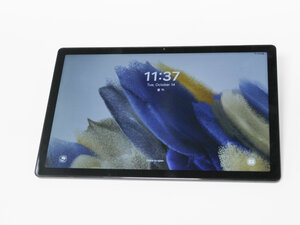
Если экран вашего Samsung Galaxy Tab A8 остается темным или не реагирует на касания, изучите эту страницу для поиска возможных решений.
Сбой программного обеспечения
Если на устройстве произошел программный сбой, мягкая перезагрузка часто помогает решить проблему.
- Нажмите и удерживайте кнопку питания и кнопку регулировки громкости в течение 10–15 секунд. Экран должен погаснуть, что будет означать перезагрузку.
Неисправный зарядный кабель
Если зарядный кабель поврежден, устройство не сможет заряжаться и может разрядиться.
- Если у вас есть запасной зарядный кабель Samsung, попробуйте использовать его для зарядки планшета. Если запасного кабеля нет, попробуйте подключить к нему другое устройство, чтобы проверить, заряжается ли оно.
Неисправный порт зарядки
Galaxy Tab A8 поддерживает любое стандартное зарядное устройство USB Type-C. Порт зарядки представляет собой разъем USB Type-C 2.0.
- Если внутри порта нет видимых повреждений контактов, его чистка может вернуть устройство в рабочее состояние. Лучше всего использовать неметаллические предметы, так как металлические детали могут оторвать или погнуть контакты в порту. Сжатый воздух может помочь удалить частицы пыли, однако для стойких загрязнений может потребоваться неметаллический предмет, например, деревянная зубочистка. В последнем случае будьте осторожны: если зубочистка сломается внутри порта, это может привести к еще более серьезным повреждениям или блокировке разъема.
- Если загрязнения исключены, возможно, потребуется замена зарядного устройства или самого порта зарядки. Если даже новый зарядный кабель не обеспечивает зарядку после чистки порта, скорее всего, проблема в самом разъеме. На популярных сайтах, таких как Amazon, можно найти множество наборов для самостоятельного ремонта; в таком случае для замены старого разъема подойдет указанный выше тип порта.
Помехи от защитной пленки
Некоторые защитные пленки или стекла иногда могут мешать работе сенсорного экрана.
- Аккуратно снимите защитное покрытие и протрите экран. Перед установкой новой пленки убедитесь, что на экране нет пыли или грязи.
Устаревшее программное обеспечение
Иногда экран может работать некорректно, если программное обеспечение или прошивка устройства устарели.
- Если вы не можете проверить наличие обновлений через сенсорный экран, подключите устройство к компьютеру или монитору и проверьте обновления через них.

Команду

Utah Tech University, Team 1-3, McMurrin Fall 2025 Участник Utah Tech University, Team 1-3, McMurrin Fall 2025
UTAHTECH-MCMURRIN-F25S1G3
3 членов
Автор 60 руководств

0 Комментариев