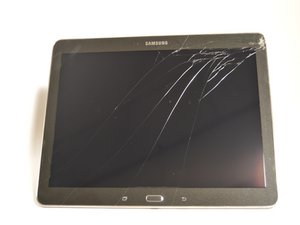
Это руководство по диагностике неисправностей предназначено для планшета Samsung Galaxy Tab Pro 10.1 с номером модели SM-T520NZKAXAR. Ниже описаны распространенные проблемы, с которыми вы можете столкнуться при использовании планшета, и возможные способы их решения.
Сенсорный экран не реагирует на нажатия
Передняя панель не отвечает на касания и требует замены.
Загрязнение сенсорного экрана
Убедитесь, что на сенсорном экране нет жира, грязи, пыли или ворсинок, которые могли накопиться со временем. Чтобы экран корректно распознавал касания пальцев, руки должны быть чистыми. Если проблема не исчезла, переднюю панель необходимо заменить.
Разряженный или неисправный аккумулятор
Проверьте, заряжен ли аккумулятор устройства. Если устройство заряжено, но не включается при нажатии кнопки питания, возможно, аккумулятор разряжен или неисправен и его нужно заменить. Ознакомьтесь с руководством по замене аккумулятора здесь.
Неисправный дисплей
Устройство может не включаться из-за неисправного дисплея. Осмотрите экран на наличие трещин. Если поднести устройство к уху, вы должны услышать слабый гул. Если устройство подает признаки работы, но экран остается черным, вероятно, дисплей вышел из строя и его необходимо заменить.
Планшет не включается
Устройство не включается.
Неисправный дисплей
Устройство может не включаться из-за неисправного дисплея. Осмотрите экран на наличие трещин. Если поднести устройство к уху, вы должны услышать слабый гул. Если устройство подает признаки работы, но экран остается черным, вероятно, дисплей вышел из строя и его необходимо заменить.
Разряженный или неисправный аккумулятор
Проверьте, заряжен ли аккумулятор устройства. Если устройство заряжено, но не включается при нажатии кнопки питания, возможно, аккумулятор разряжен или неисправен и его нужно заменить. Ознакомьтесь с руководством по замене аккумулятора здесь.
Неисправное зарядное устройство
Проверьте, отображается ли процесс зарядки при подключении зарядного устройства. Если нет, возможно, зарядное устройство неисправно. Попробуйте зарядить планшет с помощью другого кабеля или адаптера питания, чтобы выяснить, в них ли дело. Также проблема может быть в зарядном порте или аккумуляторе.
Неисправный зарядный порт
Убедитесь, что в зарядном порте планшета нет посторонних предметов. Проверьте, чист ли зарядный порт от пыли, грязи или ворсинок. Если аккумулятор и зарядное устройство исправны, значит, зарядный порт неисправен и не передает питание. Зарядный порт может потребовать замены.
Неисправная материнская плата
Если все вышеперечисленные способы не помогли, возможно, неисправна материнская плата и ее необходимо заменить. Ознакомьтесь с руководством по замене материнской платы здесь.
Отсутствие звука на планшете
Устройство не воспроизводит звук.
Неисправные наушники или аудиоразъем
Проблема может быть не в самом устройстве. Проверьте, работает ли звук без наушников, а затем подключите их и проверьте снова. Аудиоразъем в наушниках может быть поврежден, что приводит к отсутствию звука или низкой громкости.
Засорение динамиков
Убедитесь, что динамики планшета ничем не перекрыты. Проверьте, чтобы в отверстиях динамиков не было пыли или грязи.
Неисправные динамики
Сначала проверьте, правильно ли подключены динамики и не повреждена ли проводка, соединяющая их. Если динамики подключены правильно, но звук по-прежнему отсутствует, возможно, они вышли из строя и подлежат замене.
Программный сбой
Возможно, причиной является программный сбой, требующий сброса устройства. Сначала попробуйте выполнить программный сброс: просто удерживайте кнопку питания в течение 8 или более секунд, пока устройство не выключится. Затем включите его снова.
Если проблема не исчезла, восстановление системы может помочь, но при этом удалятся все ваши личные данные, поэтому обязательно сохраните их на компьютере. Чтобы сбросить настройки планшета, перейдите в «Меню» и нажмите «Настройки». Затем выберите «Архивация и сброс», «Сброс устройства» и нажмите «Стереть все».
Если это не помогло, можно воспользоваться другим способом. Сначала выключите планшет. Затем одновременно нажмите и удерживайте кнопки увеличения громкости, кнопка Home и кнопку питания. Появится черный экран с меню режима восстановления (Recovery Mode Menu). Используйте кнопки громкости для навигации, а кнопку питания — для подтверждения выбора. Выберите пункт «wipe data/factory reset». Затем выберите «delete all user data». В конце используйте кнопку питания для подтверждения выбора «reboot system now».
Неисправная материнская плата
Если все вышеперечисленные способы не помогли, возможно, неисправна материнская плата и ее необходимо заменить. Ознакомьтесь с руководством по замене материнской платы здесь.
Не работает фронтальная камера
Фронтальная камера устройства не работает.
Неисправная камера или повреждение проводки
Сначала убедитесь, что планшет не разряжен. Затем осмотрите камеру на наличие трещин или повреждений. Если они есть, возможно, камера или ее проводка неисправны и требуют замены. Ознакомьтесь с руководством по замене камеры здесь.
Программный сбой
Возможно, причиной является программный сбой, требующий сброса устройства. Сначала попробуйте выполнить программный сброс: просто удерживайте кнопку питания в течение 8 или более секунд, пока устройство не выключится. Затем включите его снова.
Если проблема не исчезла, восстановление системы может помочь, но при этом удалятся все ваши личные данные, поэтому обязательно сохраните их на компьютере. Чтобы сбросить настройки планшета, перейдите в «Меню» и нажмите «Настройки». Затем выберите «Архивация и сброс», «Сброс устройства» и нажмите «Стереть все».
Если это не помогло, можно воспользоваться другим способом. Сначала выключите планшет. Затем одновременно нажмите и удерживайте кнопки увеличения громкости, кнопка Home и кнопку питания. Появится черный экран с меню режима восстановления (Recovery Mode Menu). Используйте кнопки громкости для навигации, а кнопку питания — для подтверждения выбора. Выберите пункт «wipe data/factory reset». Затем выберите «delete all user data». В конце используйте кнопку питания для подтверждения выбора «reboot system now».
Неисправная материнская плата
Если все вышеперечисленные способы не помогли, возможно, неисправна материнская плата и ее необходимо заменить. Ознакомьтесь с руководством по замене материнской платы здесь.
Не работает задняя камера
Задняя камера устройства не работает.
Неисправная камера или повреждение проводки
Сначала убедитесь, что планшет не разряжен. Затем осмотрите камеру на наличие трещин или повреждений. Если они есть, возможно, камера или ее проводка неисправны и требуют замены. Ознакомьтесь с руководством по замене камеры здесь.
Программный сбой
Возможно, причиной является программный сбой, требующий сброса устройства. Сначала попробуйте выполнить программный сброс: просто удерживайте кнопку питания в течение 8 или более секунд, пока устройство не выключится. Затем включите его снова.
Если проблема не исчезла, восстановление системы может помочь, но при этом удалятся все ваши личные данные, поэтому обязательно сохраните их на компьютере. Чтобы сбросить настройки планшета, перейдите в «Меню» и нажмите «Настройки». Затем выберите «Архивация и сброс», «Сброс устройства» и нажмите «Стереть все».
Если это не помогло, можно воспользоваться другим способом. Сначала выключите планшет. Затем одновременно нажмите и удерживайте кнопки увеличения громкости, кнопка Home и кнопку питания. Появится черный экран с меню режима восстановления (Recovery Mode Menu). Используйте кнопки громкости для навигации, а кнопку питания — для подтверждения выбора. Выберите пункт «wipe data/factory reset». Затем выберите «delete all user data». В конце используйте кнопку питания для подтверждения выбора «reboot system now».
Неисправная материнская плата
Если все вышеперечисленные способы не помогли, возможно, неисправна материнская плата и ее необходимо заменить. Ознакомьтесь с руководством по замене материнской платы здесь.

Команду

USF Tampa, Team 3-4, Eyestone Fall 2015 Участник USF Tampa, Team 3-4, Eyestone Fall 2015
USFT-EYESTONE-F15S3G4
3 членов
Автор 0 руководств

4 Комментариев
I can not get my WiFi turn back on it keeps saying out of range
jsgro20032003 - Ответить Поделиться
Concerning users with WiFi issues....
Something else that owners of these models may experience, worth adding here.
Quick specs on my issue: Android 4.4.2, KitKat, July 2014 kernel, T5200XXUANG1 build (Australian); I put that in this post in case it ever helps anyone visiting the forums. Again, this is a Samsung Galaxy TabPro 10.1, model SM-T520.
My unit would only barely pick up my home router & Galaxy S5 phone wifi hotspot. It was also not picking up any nearby neighborhood wireless router & there are a ton of them. Since I hadn't removed the back yet & thought perhaps unplugging battery from motherboard may help, opened back & EUREKA! The actual physical wifi card cable was UNPLUGGED! Unclear how that would have happened but now I know why it was in such good shape & the eBay seller was letting it go so cheap.
So, certainly remove the back cover & physically inspect the unit. Amazingly, it's not always the OS, software, or router settings to blame.
Eternal Worth - Ответить Поделиться
Replaced my battery now will not work unless plugged in any suggestions
Tom Guertin - Ответить Поделиться
Mine never, I say *never* received a single update, changed the battery, and screen led lighting stopped working… (screen worked, could see the text with torchligh, it was just the panel lights) No more samsung for me, no…
IronMan - Ответить Поделиться