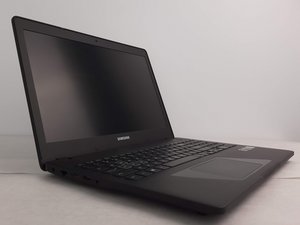
Вики-сайт, созданный студентами
Эта вики выполнена отличной студенческой командой из нашей образовательной программы.
Ноутбук не включается
Ноутбук не реагирует на нажатие кнопки питания и не включается.
Неисправный адаптер питания
Если аккумулятор разряжен, возможно, зарядное устройство не заряжает устройство. Убедитесь, что адаптер подключен к розетке. Если это не помогло, отсоедините кабель и подключите его снова. Обратитесь к разделу «Устройство не заряжается» на нашей странице устранения неполадок.
Неисправный или разряженный аккумулятор
Подключите зарядное устройство к ноутбуку. Если ноутбук работает только при подключенном кабеле питания, значит, аккумулятор разряжен или не держит заряд. Если аккумулятор неисправен, рассмотрите возможность его замены с помощью этого [http://placeholder|руководства].
Искажение звука
Звук из ноутбука воспроизводится плохо или отсутствует вовсе.
Плохой контакт в разъеме для наушников
Убедитесь, что наушники вставлены в разъем до конца. Если звук по-прежнему не работает, выньте штекер и вставьте его обратно. Убедитесь, что уровень громкости не установлен на минимум и звук не отключен.
Неверно выбранное устройство вывода звука
Возможно, ноутбук направляет звук на устройство, не имеющее динамиков. Вы можете проверить это, найдя «Параметры звука» через панель управления. При нажатии на «Параметры звука» откроется окно. В разделе «Вывод» система перечислит все устройства, поддерживающие воспроизведение звука. Выберите нужное устройство и проверьте, работает ли звук.
Примечание: возможно, вам потребуется запустить воспроизведение звука, чтобы увидеть, какое устройство реагирует.
Настройки эквалайзера
Некоторые компьютеры имеют встроенное программное обеспечение для настройки вывода звука, известное как настройки эквалайзера. Найдите в Windows опцию «Тонкомпенсация» (Loudness Equalizer). Это позволит поднять громкость выше стандартного максимума устройства для ПК с аудиодрайверами Realtek. Однако не все аудиодрайверы поддерживают или могут поддерживать эквализацию.
Искажение изображения
Видеоизображение неудовлетворительное (изменены цвета, размытость или искажения).
Неверное разрешение экрана
Разрешение экрана Samsung Odyssey составляет Full HD (1920 x 1080). Возможно, ноутбук работает с неверным разрешением. Чтобы исправить это, перейдите в «Параметры экрана», щелкнув правой кнопкой мыши по рабочему столу и выбрав соответствующий пункт внизу меню. Убедитесь, что в поле «Разрешение дисплея» установлено значение 1920 x 1080.
Перегрев
Ноутбук становится неприятно горячим или выключается без предупреждения.
Запыленный вентилятор
Отключите ноутбук от сети и выключите его. Снимите внешний корпус, а затем извлеките аккумулятор. Аккуратно очистите вентилятор ватной палочкой или баллончиком со сжатым воздухом.
Неисправность системы охлаждения
Откройте ноутбук и осмотрите вентилятор. Если вентилятор имеет видимые повреждения или не вращается, его необходимо заменить. Руководство по замене можно найти [http://placeholder|здесь].
Проблемы с перегревом
Если ни один из способов устранения неполадок не привел к снижению температуры процессора, сделать можно немногое. Ноутбуки Samsung Odyssey склонны к небольшому нагреву во время работы. Возможно, стоит приобрести внешнюю подставку с вентиляторами или просто давать ноутбуку остыть перед возобновлением использования.
Клавиатура не реагирует
Ввод текста на физической клавиатуре приводит к нежелательным результатам на экране.
Залипание клавиш
Вещества, такие как пыль и жидкость, могут скапливаться под клавишами, из-за чего их становится труднее нажимать или они могут полностью застрять. Проблему можно решить, просто очистив клавиши щеткой, сжатым воздухом или (если есть под рукой) чистящим слаймом.
Если чистка клавиатуры не помогла, возможно, это механическая неисправность. В этом случае лучшим решением будет замена поврежденных клавиш.
Отсутствующие клавиши
Если клавиша отсутствует и это вызывает неудобство при работе, вы можете заменить недостающие клавиши.
Ноутбук не заряжается
Устройство не заряжается при подключении к сети или не заряжается после полной разрядки аккумулятора.
Поврежденный разъем зарядки
Если разъем зарядки поврежден, проще всего заменить его, воспользовавшись нашим [http://placeholder|руководством] по ремонту iFixit.
Неисправное зарядное устройство
Если штекер плотно входит в разъем ноутбука, проверьте индикатор на блоке питания зарядного устройства (на самом блоке кабеля), чтобы увидеть, горит ли он. Если индикатор не горит, возможно, вам потребуется приобрести новое зарядное устройство, так как текущее вышло из строя.
Неисправный аккумулятор
Если аккумулятор неисправен, лучшим вариантом будет его извлечение и замена. Помощь в этом можно найти в [http://placeholder|этом руководстве].
Экран не светится
После включения экран остается черным или не работает, хотя ноутбук издает звуки работающей системы.
Отключенный дисплей
Убедитесь, что яркость не установлена на минимальное значение; увеличить яркость можно одновременным нажатием клавиш Function (Fn) и F3 (удержание клавиш должно установить максимальную яркость).
Если это не помогло, возможно, ноутбук находится в режиме презентации. Нажмите одновременно клавиши Windows и P. Повторное нажатие должно вернуть ноутбук к исходным настройкам. Обратите внимание: если устройство не обнаруживает другой монитор, оно должно автоматически вернуться к использованию основного экрана в качестве основного выхода.
Сломанный дисплей
Для треснувшего или иным образом поврежденного экрана потребуется его замена. Ознакомьтесь с нашим [http://placeholder|руководством] по замене экрана.
Низкая скорость отклика
Ноутбуку требуется необычно много времени для выполнения базовых операций.
Медленная загрузка при включении
Чаще всего причиной низкой скорости работы являются ненужные фоновые процессы. В этом случае откройте «Диспетчер задач», одновременно нажав клавиши Control (CTRL), Shift и Escape (ESC). Перейдите на вкладку «Автозагрузка». Там будут перечислены все приложения, которые запускаются каждый раз при включении ноутбука. Отключите те, которые вы не используете регулярно, и вы заметите ускорение работы после перезагрузки.
Не беспокойтесь, если некоторые приложения не будут обновляться автоматически; они обновятся при следующем запуске, когда будет интернет-соединение. Если проблема сохраняется после загрузки системы, ознакомьтесь со следующим пунктом.
Перегруженный процессор
Одновременно нажмите клавиши Control (CTRL), Shift и Escape (ESC). Перейдите в «Диспетчер задач» и посмотрите, какие процессы потребляют больше всего ресурсов процессора. Выберите эти задачи и нажмите «Снять задачу», чтобы остановить их выполнение. Если это не помогло, возможно, стоит освободить место на ноутбуке, удалив неиспользуемые или ненужные программы, которые могут работать в фоновом режиме.


5 Комментариев
Great guide. Any idea what the best way to check inside is, to see if the built-in webcam is disconnected?
Maya - Ответить Поделиться
Machine will not power on. LED light will show green when plugged in, blue on battery, but machine will not power on.
batemanp - Ответить Поделиться
I have the same problem as batemanp….if anyone has any idea for help please do. Thank you, Drdon999888@gmail.com
Don Rosenski - Ответить Поделиться
Need help on how I will replace my back led light cleozppy7@gmail.com
Cleophas Ochako - Ответить Поделиться
Mine seems to power on but won’t display anything even with hdmi plugged into display
Scorpio - Ответить Поделиться