Вики-сайт, созданный студентами
Эта вики выполнена отличной студенческой командой из нашей образовательной программы.
Колонка не включается
Колонка не включается.
Колонка не подключена к сети
Убедитесь, что колонка подключена к розетке. Если нет — подключите её и попробуйте включить снова.
Розетка обесточена
Убедитесь, что розетка исправна и подает питание. Если питание отсутствует, включите выключатель и попробуйте снова.
Перегрев колонки
Проверьте устройство: возможно, оно перегрелось. Дайте ему остыть около 30 минут, а затем снова попробуйте включить.
Неисправен кабель питания
Если перезагрузка не помогла, возможно, стоит заменить кабель питания. Если колонка все равно не включается, обратитесь в службу поддержки Sonos.
Нет индикации! Нет звука! Колонка не включается.
Колонка не обнаруживается при сопряжении
Колонка не обнаруживается или не подключается к другим продуктам Sonos (например, при создании пары колонок).
Беспроводные помехи
Убедитесь, что все кабели питания устройств плотно вставлены и устройства включены. Согласно рекомендациям Sonos, для оптимальной работы расстояние между продуктами должно составлять 2,5–3,5 метра. Попробуйте сдвинуть колонку и другие устройства Sonos ближе друг к другу, чтобы устранить возможные помехи.
Устройства подключены к разным сетям
Возможно, устройства, которые вы пытаетесь подключить или настроить, находятся в разных сетях. Это можно исправить с помощью сброса настроек колонки до заводских. Отключите кабель питания от розетки. Нажмите и удерживайте кнопку Play/Pause и одновременно вставьте кабель питания обратно в розетку. Продолжайте удерживать кнопку Play/Pause, пока индикатор не начнет мигать желтым и белым. После сброса настроек индикатор начнет мигать зеленым. Теперь вы сможете подключиться к нужной сети.
Работа брандмауэра
Проверьте настройки брандмауэра на вашем компьютере — он может блокировать соединение между продуктами Sonos. Отключите все брандмауэры и попробуйте подключиться снова. Если это решило проблему, настройте брандмауэр так, чтобы он разрешал работу устройств Sonos. Если вы не уверены, как правильно настроить брандмауэр, на сайте Sonos есть список различных платформ с рекомендуемыми параметрами.
Список настроек брандмауэра для Sonos
Контроллер на iPhone/iPad не подключается
Контроллер на iPhone/iPad не может подключиться к Sonos.
Устройство iOS не подключено к нужной сети
Вам необходимо переподключиться к вашей сети Wi-Fi. Перейдите в «Настройки» -> «Wi-Fi» на вашем устройстве, выключите и снова включите Wi-Fi. Если вам проще воспринимать информацию визуально, посмотрите это видео о том, как синхронизировать устройство iOS с системой SONOS
Как синхронизировать iPhone с системой Sonos
Ошибки передачи данных роутером
Перезагрузите роутер: выключите его из розетки на 30 секунд, а затем включите снова. Если устройство по-прежнему не подключается к домашней сети, временно соедините продукт Sonos с роутером с помощью Ethernet-кабеля и повторите попытку подключения через контроллер Sonos.
Устройство не получает питание
Если устройство включено, индикатор состояния будет гореть. Если индикатор не горит, нажмите кнопку Play/Pause — он должен начать мигать, когда устройство получает питание. Если индикатор не реагирует после нажатия кнопки, проверьте, правильно ли вставлен кабель питания.
Устройство зависает или тормозит
Попробуйте перезагрузить продукт Sonos, отсоединив кабель питания на 30 секунд. Подождите до двух минут, пока устройство перезапустится, и попробуйте подключиться снова.
Контроллер iPhone/iPad не подключается
Проблема не исчезла? Позвоните в техническую поддержку по номеру 1-800-680-2345
Проблемы с подключением внешних источников
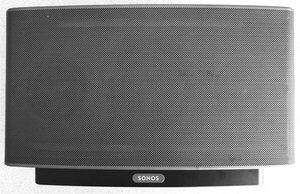
При попытке подключения внешних источников к колонке Sonos Play:5 возникают проблемы с их обнаружением.
Неисправность наушников или разъема для наушников
Разъем для наушников на задней панели устройства автоматически определяет подключение. Если при подключении наушников звука нет, значит, проблема либо в разъеме, либо в самих наушниках. Как только вы отключите наушники, колонка автоматически продолжит воспроизведение звука.
Неправильное подключение к CD-плееру
Убедитесь, что используете правильные кабели: вам понадобится аудиокабель «мини-джек» 3,5 мм — RCA. Вставьте штекер 3,5 мм в разъем Sonos Play:5, а разъемы RCA — в аудиовыходы CD-плеера. Использование линейного входа
Неправильное подключение к телевизору
Возможно, кабель «мини-джек» 3,5 мм — RCA подключен неправильно. Вставьте штекер 3,5 мм в аудиовход колонки Sonos Play:5, а разъемы RCA — в аудиовыходы телевизора. Использование линейного входа
Не удается подключиться к устройству по Wi-Fi
Устройство не работает через беспроводное интернет-соединение.
Проблемы с подключением из-за нового роутера
Отключите кабель питания колонки Sonos как минимум на 5 секунд. Затем подключите его обратно (если кабелей несколько, подключайте по одному). Когда индикатор состояния начнет гореть белым цветом, это будет означать, что настройки колонки сброшены.
Смена пароля беспроводной сети
Временно подключите колонку Sonos к новому роутеру с помощью Ethernet-кабеля. В меню управления музыкой в приложении Sonos выберите последовательно: «Настройки», «Дополнительные настройки» и «Настройка беспроводной сети». Колонка должна найти вашу сеть. Введите пароль от нее. После того как пароль будет принят, отсоедините кабель от роутера и верните колонку на прежнее место.
Устарели драйверы ПК
Если ПК не распознает колонку как доступное устройство, хотя с телефона она работает, возможно, нужно обновить драйверы сетевого адаптера на компьютере. Для этого перейдите в «Панель управления» -> «Оборудование и звук» -> «Диспетчер устройств» -> «Сетевые адаптеры». Нажмите правой кнопкой мыши на нужный драйвер (например, Broadcom 802.11g Network Adapter) и выберите «Обновить драйверы». В появившемся окне нажмите «Автоматический поиск обновленных драйверов». После обновления перезагрузите компьютер и попробуйте подключиться снова.
Антенны Wi-Fi сломаны или плохо подключены
Если ничего из вышеперечисленного не помогло, вероятно, антенны Wi-Fi сломаны или отсоединились от платы. Если они просто отошли, подсоедините их к соответствующим контактам на плате. Если антенны подключены, но не работают, скорее всего, они неисправны и требуют замены.
Проблемы с воспроизведением низких частот
Не слышно басов или низких частот.
Плохой контакт аудиоразъема
Подключите устройство по Bluetooth и включите музыку, чтобы проверить звук. Если звук по Bluetooth нормальный, попробуйте другую песню с исправным AUX-кабелем. Если звук через AUX «плоский» или невыразительный, проблема может быть в самом разъеме. Кроме того, прерывающийся звук — типичный признак плохого контакта: убедитесь, что штекер AUX вставлен в разъем до конца.
Сабвуфер сломан или неправильно подключен
Если дело не в разъеме, возможно, проблема в самом сабвуфере. Если басы пропадают, возможно, отошел разъем подключения сабвуфера к плате. Если басов нет совсем, сабвуфер либо полностью сломан, либо не подключен к плате. Если разъем просто отошел, просто вставьте его обратно в соответствующее гнездо на плате. Если после проверки подключения проблема не исчезла, значит, сабвуфер неисправен и требует замены.
Линейный аудиовход не работает
Звук трещит или отсутствует при подключении через кабель.
Неисправен AUX-кабель
Проверьте AUX-кабель на другой системе, например в автомобиле. Если и там он не работает, проверьте, работает ли аудиоустройство с наушниками. Если в наушниках звук есть, а через кабель в машине нет — вам, скорее всего, нужно купить новый AUX-кабель.
Сломан разъем AUX
Если звук искажен, проверьте, не сломан ли аудиоразъем на колонке. Сначала убедитесь, что кабель исправен, протестировав его на других устройствах. Если кабель работает, а колонка все равно нет — попробуйте подключиться через Bluetooth. Если по Bluetooth звук есть, а через кабель нет — значит, вам нужно заменить разъем аудиовхода внутри устройства.
Проблемы с высокими частотами
Высокие частоты не слышны.
Некорректная работа источника звука
Подключитесь по Bluetooth или через AUX и включите трек с высоким уровнем высоких частот. Если высокие частоты пропадают или звучат странно, возможно, проблема в твитере. Убедитесь, что AUX-кабель вставлен полностью, а соединение по Bluetooth стабильно.
Твитер сломан или неправильно подключен
Если источник звука работает нормально, проблема, скорее всего, в твитере — небольшом динамике для высоких частот. Если звук прерывается, возможно, у твитера плохой контакт с платой. Если звука нет совсем, твитер либо сломан и требует замены, либо просто отсоединился от платы.
Среднечастотные динамики не работают или играют тихо
Высохшие электролитические конденсаторы
В цепях левого и правого среднечастотных каналов установлены электролитические конденсаторы 470 мкФ 25 В, которые работают как разделительные (DC-блоки), включенные последовательно с сигналом. Со временем они могут высохнуть, что приводит к падению уровня сигнала и искажению частотной характеристики. Вы можете заметить дисбаланс левого и правого каналов (используйте регулятор баланса). В моем экземпляре емкость одного конденсатора упала до 75 мкФ, другого — до 150 мкФ (замеры проводились мультиметром). Замена конденсаторов решила проблему. Эти детали расположены рядом с рядом больших катушек индуктивности и конденсаторов у разъема динамика.
Примечание: Упростить диагностику помогает то, что каналы твитера и среднечастотного динамика схожи, поэтому можно сравнивать точки в обоих каналах. Если у вас есть осциллограф, вы должны увидеть прямоугольные импульсы с размахом 25 В на оконечных MOSFET-транзисторах класса D (идентифицируются как пара из 6-выводного SOT23 и 3-выводного SOT23).

Команду

CSU Fullerton, Team 2-1, Bruce Fall 2015 Участник CSU Fullerton, Team 2-1, Bruce Fall 2015
CSUF-BRUCE-F15S2G1
4 членов
Автор 60 руководств

13 Комментариев
My Play5 has been giving me a lot of griefs - wont synced/paired with my Soundbar and SubWoofer. Bought it brand new and worked great for the first 6 months. The strange thing is that both of friends also are having a lot of griefs with their Play5's all of the sudden. Anyhow, after many power off/on, finally got it to synced with my other Sonos, but now the volume wont response when using sw (via smart phone, tablet etc...) - only works when controlling from the module itself. Contacted Sonos support and was told the wait time is over an hour...pfffttt. Any feedback from this forum is greatly appreciated!
chaunguyen5 - Ответить Поделиться
I've search all around and can't find an answer. I want to bring Play 5 on a trip to a hotel which means the Wifi IP address is going to have to change. SONOS recommends plugging the unit with an Ethernet cable to the router so it can acquire a new IP address. Anyone travelling to hotels knows this isn't always an option -- there may be no Ethernet connection in the room and often the routers have a requirement to first accept the T&Cs via a browser window. Any suggestions would be much appreciated.
Bruce Damaren - Ответить Поделиться
After the most recent update my play 5 gen 1 will only play partial songs then cuts out and skips to the next track. Tried disconnecting and 're starting router after 30 secs etc . Even uninstalled the app and reset the controller but it's still doing the same. Please advize
steven greatorex - Ответить Поделиться
My sonos 5 is clicking and the sound quality is completely gone. Sounds like a blown speaker but I never abuse it or play it too loud. Any suggestions appreciated.
quaddc - Ответить Поделиться
Can you narrow it down to left or right channels only? Use the balance control to check. If so you probably have a HW fault. If you think the mid range or tweeter check the suggestion about dried out series capacitors.
If the bass channel, that one is done as a H bridge with no series capacitors.
If you want to eliminate the speakers themselves you could connect them to another amplifier to test.
Adrian Jones - Ответить Поделиться