Вики-сайт, созданный студентами
Эта вики выполнена отличной студенческой командой из нашей образовательной программы.
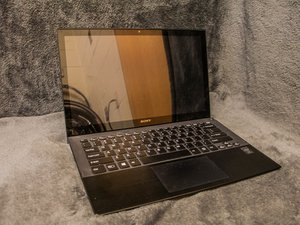
Проблемы с Wi-Fi на Sony Vaio Pro 13
Дальность действия Wi-Fi падает, работает только на небольшом расстоянии от роутера, соединение обрывается вдали от роутера, экстремально низкая скорость интернета.
Перезагрузите компьютер и роутер
Выключите компьютер и роутер, затем через несколько минут включите их обратно и дождитесь полной загрузки компьютера. После того как компьютер перезагрузится, снова подключитесь к роутеру, чтобы сбросить Wi-Fi адаптер и установить новое соединение.
Необходимо обновление ПО
Sony предоставляет обновления программного обеспечения и драйверов, а также инструкции по их установке для продуктов Vaio онлайн. https://us.en.kb.sony.com/app/answers/de....
Помехи от Bluetooth
Отключение Bluetooth может решить проблемы с Wi-Fi соединением; пользователи сообщают, что после выключения Bluetooth проблемы с Wi-Fi прекращаются.
Неисправность модуля беспроводной связи
Если другие способы устранения неполадок не помогают, скорее всего, проблема в модуле беспроводной связи (Wi-Fi карте). Эту проблему можно решить с помощью нового внешнего Wi-Fi адаптера или путем замены встроенного модуля.
Компьютер не переходит в спящий или ждущий режим
Некоторые пользователи сообщают, что их ноутбук иногда отказывается переходить в ждущий режим или некорректно выходит из него.
Устаревшие драйверы
Проверьте сайт поддержки Sony на наличие обновлений драйверов для вашего компьютера. Устаревшие графические драйверы часто становятся причиной проблем со спящим режимом.
Неверные настройки панели управления энергосбережением
Убедитесь, что в панели управления «Электропитание» установлены параметры перехода компьютера в спящий режим при закрытии крышки. В этой панели можно полностью отключить спящий режим.
В крайнем случае, сбросьте настройки панели управления до значений по умолчанию.
Неисправен датчик закрытия крышки
Проверьте работу датчика с помощью монитора оборудования, замените его в случае неисправности
ПО Intel Smart Connect вызывает проблемы со сном
Обновите ПО Intel
Посетите сайт Intel и загрузите утилиту для обновления ПО — она автоматически установит соответствующие обновления для вашего компьютера.
Отключите Intel Smart Connect
Откройте «Диспетчер задач» > «Службы» > 'Intel(R) Smart Connect Technology Agent' > «Свойства» > Нажмите «Отключить» > Нажмите «Применить» > Перезагрузите компьютер
Проблемы с Bluetooth на Sony Vaio Pro 13
Многие пользователи столкнулись с проблемами Bluetooth-соединения после обновления ноутбука.
Включен параметр «Разрешить отключение этого устройства для экономии энергии»
При обновлении компьютера автоматически активируется параметр «Разрешить отключение этого устройства для экономии энергии». Чтобы отключить его, перейдите в «Диспетчер устройств», найдите раздел «Контроллеры USB». Нажмите правой кнопкой мыши на «Generic USB Hub» и выберите вкладку «Управление электропитанием». Снимите галочку с «Разрешить отключение этого устройства для экономии энергии». Это должно устранить проблему. Ссылка ниже может помочь, если вы столкнулись с трудностями.
https://community.sony.com/t5/VAIO-Hardw...
Bluetooth-драйвер работает некорректно
Проблема может быть в том, что Bluetooth-драйвер работает некорректно. Вот как это можно проверить. Нажмите Windows + C, чтобы открыть панель charms. Затем перейдите в «Параметры» и нажмите на «Информация о ПК». После этого выберите «Диспетчер устройств» и найдите значок Bluetooth. Если вы видите восклицательный знак или другой сторонний символ, вероятно, проблема в этом. Лучшее решение — скачать драйвер снова и переустановить его. Если нужна помощь, перейдите по этой ссылке.
https://community.sony.com/t5/VAIO-Softw...
Проблемы с авторегулировкой яркости экрана на Vaio Pro 13
Автоматическая регулировка яркости экрана
При возникновении проблем с яркостью экрана в первую очередь проверьте настройки в центре управления. Перейдите в раздел «Качество изображения» — «Яркость дисплея» — «Выключить авторегулировку». Если это не помогло, попробуйте изменить свойства Intel HD Graphics. Для этого откройте «Панель управления графикой Intel HD». В панели управления перейдите в раздел «Питание» и установите технологию энергосбережения в положение «ВЫКЛ».
Клавиатура не реагирует на нажатия
Клавиши на клавиатуре не реагируют на нажатия или работают неправильно
Клавиши не работают
Если клавиши не реагируют, возможно, клавиатура повреждена или требуется обновление драйверов. (1) Нажмите WINDOWS KEY + R, затем введите devmgmt.msc 2) Нажмите правой кнопкой мыши на «Клавиатура». 3) Выберите «Свойства», перейдите на вкладку «Драйвер». 4) Нажмите кнопку «Обновить драйвер». 5) Нажмите «ОК»)
Клавиши работают неправильно
Если клавиатура компьютера печатает цифры вместо букв, необходимо отключить функцию NUM Lock. (Перейдите в «Пуск» -> «Программы» -> «Стандартные» -> «Специальные возможности» -> «Экранная клавиатура» и нажмите кнопку NUM в левой части экранной клавиатуры)

Команду

Western Carolina University, Team 1-3, Virtue Spring 2016 Участник Western Carolina University, Team 1-3, Virtue Spring 2016
WCU-VIRTUE-S16S1G3
5 членов
Автор 72 руководств

1 Комментарий
My touch screen recently started no responding after one update last month? The touch drivers seem okay. Where do I find the touch drivers so I can un/reinstall them?
Vik Patel - Ответить Поделиться