Вики-сайт, созданный студентами
Эта вики выполнена отличной студенческой командой из нашей образовательной программы.
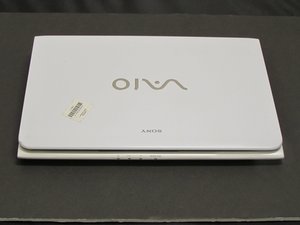
Персональный ноутбук Sony Vaio SVE111B11L
ПРИМЕЧАНИЕ: Информацию обо всех деталях, программном обеспечении и драйверах устройств для Sony Vaio SVE111B11L можно найти в службе поддержки клиентов Sony. Их можно найти по номеру детали, системным требованиям или требуемому обновлению. Все запчасти или драйверы можно приобрести у Sony, либо, используя номера, предоставленные службой поддержки Sony, заказать детали у сторонних продавцов, например на Amazon.
Компьютер не включается
Ноутбук не реагирует на нажатие кнопки питания или не подает признаков включения.
Оплавление аккумулятора
Убедитесь, что аккумулятор правильно установлен в отсеке. Если это так, проверьте работоспособность зарядного устройства, извлекши аккумулятор. Затем подключите зарядное устройство: ноутбук должен включиться в обычном режиме. Если перегрев продолжается, обратитесь в службу поддержки клиентов или приобретите новый аккумулятор. После получения нового аккумулятора вставьте его в отсек и убедитесь, что он зафиксирован на месте.
Неисправный аккумулятор
Если зарядное устройство подключено и индикатор зарядки горит, убедитесь, что штекер надежно подключен к ноутбуку. Если ноутбук включается только при подключенном зарядном устройстве независимо от времени зарядки, значит, аккумулятор неисправен. Замена аккумулятора.
Клавиатура или клавиши не отвечают
Клавиши на клавиатуре не реагируют на нажатия, кажутся сломанными или отсутствуют.
Неисправная клавиатура
Если нажатия клавиш не регистрируются системой, это может быть вызвано программной ошибкой. В этом случае загрузите драйверы с сайта службы поддержки Sony и установите их. Если это не решило проблему, возможно, неисправна вся клавиатура целиком. Обратитесь в службу поддержки Sony для уточнения номера детали, а затем произведите замену клавиатурного блока.
Клавиши не реагируют на нажатие
Если клавиша не нажимается, возможно, под ней находится посторонний предмет. Чтобы устранить проблему, убедитесь, что под клавишей ничего нет. Возможно, потребуется протереть область под ней. После очистки установите клавишу на место до щелчка. Если она по-прежнему не реагирует, замените клавиатурный блок.
Отсутствуют клавиши
Клавиши на клавиатуре отсутствуют. Замените отдельные клавиши или весь клавиатурный блок.
Оплавление клавиатуры
Если клавиатура оплавлена, проверьте аккумулятор и вентилятор. Убедитесь в их исправности. Если они неисправны, замените их. После проверки работоспособности закажите новый клавиатурный блок.
Экран не включается, нет изображения
Экран компьютера не загорается, изображение отсутствует.
Синий экран
Если на компьютере отображается «синий экран», проверьте аккумулятор и зарядное устройство. Если проблема сохраняется, замените экран.
Прерывистое питание экрана
Если экран включается и выключается при физическом перемещении крышки, проверьте, нет ли мусора между корпусом и экраном. Если проблема сохраняется, проверьте шлейфы. Если неисправность не устранена, замените экран.
Оплавление экрана
Если изображение на экране искажено или кажется, что экран оплавился, проверьте аккумулятор и охлаждающий вентилятор и устраните причину перегрева. Если проблема продолжается, замените экран.
Нерабочий дисплей
Если дисплей не работает, имеет видимые повреждения или нарушено крепление петель, замените экран или петли.
Порты HDMI/VGA не обнаружены
Видеовыход не распознается или не обнаруживается компьютером.
Плохой контакт в портах
Проверьте подключение к материнской плате. Если соединения в порядке, рассмотрите возможность замены портов или материнской платы. Если порт разболтан или разъем имеет видимые повреждения, замените порт HDMI/VGA.
Неисправный драйвер
Если драйвер не установлен, перейдите на сайт производителя или страницу службы поддержки, чтобы получить нужный драйвер.
Изображение на экране искажено
Изображение на экране искажено, размыто или имеет неправильные цвета.
Неправильное разрешение
Возможно, компьютер работает с неправильным разрешением. Чтобы исправить это, проверьте настройки разрешения: щелкните правой кнопкой мыши по рабочему столу и выберите «Разрешение экрана». Также можно изменить разрешение, нажав кнопку «Fn», а затем «F4». Должно появиться небольшое меню, где можно выбрать нужное разрешение.
Устаревший видеодрайвер
Если видео мерцает, выглядит размытым или меняет цвета на неправильные, наиболее вероятной причиной является устаревший видеодрайвер. Чтобы обновить его, загрузите соответствующий видеодрайвер, выбрав подходящую версию для вашей операционной системы.
Устройство перегревается
Во время работы компьютер произвольно выключается без уведомления.
Пыль в вентиляционных отверстиях или вентиляторе
Компьютеры могут перегреваться из-за скопления пыли и другого мусора в вентиляционных отверстиях или вентиляторе. Чтобы исправить это, осторожно удалите пыль с помощью баллончика со сжатым воздухом.
Недостаточное количество термопасты на соединениях
Возможно, между радиатором и процессором нарушен контакт. См. наше руководство по замене вентилятора. Проблема обычно вызвана нехваткой термопасты или воздушной прослойкой между компонентами. Чтобы устранить ее, полностью удалите старую термопасту, а затем нанесите каплю новой термопасты прямо в центр процессора. Аккуратно установите радиатор на место и затяните винты для фиксации.
Компьютер не загружается
Компьютер не включается, звуки отсутствуют.
Оплавление материнской платы из-за перегрева аккумулятора
Компьютер не включается при правильно подключенном аккумуляторе и адаптере питания. Визуально осмотрите материнскую плату. Если на ней есть трещины, следы изменения цвета, черные полосы или запах гари, это может указывать на выход из строя материнской платы. Найдите подходящую замену для материнской платы (рассмотрите вариант апгрейда). Выполните замену материнской платы.
Повреждение разъемов из-за перегрева (материнская плата исправна)
Если материнская плата выглядит исправной, проверьте соединения от источников питания. Если пайка или разъемы повреждены, выполните перепайку соединений или замените разъемы.

Команда

iFixit, Team S1-G1, Weber Summer 2018 Участник iFixit, Team S1-G1, Weber Summer 2018
FIX-WEBER-SU18S1G1
5 членов
Автор 395 руководств

0 Комментариев