Вики-сайт, созданный студентами
Эта вики выполнена отличной студенческой командой из нашей образовательной программы.
Экран не включается
Часы не реагируют на действия или не включаются.
Неисправное зарядное устройство
Если устройство не включается и экран остается черным, одной из возможных причин может быть неисправность зарядного устройства. Чтобы проверить это, подключите часы к зарядному устройству. Если часы включатся, продолжайте их заряжать. Если часы подключены к зарядному устройству, но экран остается черным, подумайте о покупке нового зарядного устройства.
Повреждение корпуса
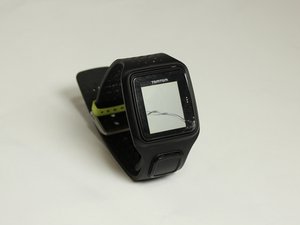
Если внешний экран треснул, сильно поцарапан, выглядит мутным или под ним попала вода, возможной причиной того, что экран не включается, является физическое повреждение корпуса. В этом случае стоит приобрести сменный корпус для часов. Замените внешний экран, также известный как передняя панель, используя это руководство.
Экран не реагирует на нажатия
Если снаружи экран выглядит нормально, но по-прежнему не реагирует на зарядку или нажатие кнопок, возможной причиной может быть неисправность самого экрана. В таком случае его, возможно, придется заменить. Воспользуйтесь этим руководством, чтобы узнать, как заменить экран.
Разряженный аккумулятор
Если на экране нет трещин или других признаков повреждения, возможной причиной неисправности может быть вышедший из строя аккумулятор. Это означает, что часы не включаются и не держат заряд, независимо от длительности зарядки. Вам потребуется заменить аккумулятор, воспользовавшись этим руководством.
Проблемы с сигналом GPS
GPS не может подключиться к вашему местоположению.
Неправильное положение часов
Если функция GPS постоянно пытается найти сигнал, но быстро теряет его, причиной может быть неправильное расположение часов на запястье. Убедитесь, что часы плотно застегнуты на запястье экраном вверх, а пряжка надежно зафиксирована на нижней стороне запястья. Если часы постоянно болтаются из-за изношенного ремешка, подумайте о его замене. Воспользуйтесь этим руководством, чтобы узнать, как заменить ремешок, когда вы его приобретете.
Препятствия для приема сигнала
Если в левом нижнем углу экрана постоянно мигает надпись «Please Wait» (Пожалуйста, подождите) или значок GPS, возможно, приему сигнала мешают препятствия, например, здания или деревья. Из-за этого GPS не может определить ваше местоположение. Попробуйте перейти на открытую местность, где нет высоких зданий или большого количества деревьев. Остановитесь и подождите примерно 45 секунд. Если GPS по-прежнему не находит ваше местоположение, подумайте о замене GPS-модуля с помощью этого руководства.
Неисправность GPS-модуля
Если функция GPS не реагирует на включение или не находит ваше местоположение даже после перехода на открытую местность, причиной проблемы может быть выход из строя GPS-модуля. Это означает, что компонент неисправен и требует замены. Ознакомьтесь с этим руководством, чтобы узнать, как заменить GPS-модуль.
Часы не подключаются к приложению для телефона / MySports
Возникают проблемы с отслеживанием прогресса или данные о достижениях за день не загружаются в приложение для телефона или учетную запись MySports.
Неправильное подключение к док-станции или порту USB
Еще одной возможной причиной отсутствия связи с приложением MySports является плохое соединение с док-станцией или портом USB. Это означает, что часы неправильно установлены в зарядную док-станцию и не получают заряд. Проверьте все соединения часов и зарядного устройства, включая разъем USB для подключения к компьютеру и положение часов в док-станции.
Приложению MySports или часам требуется обновление
Возможной причиной отсутствия связи с приложением или учетной записью MySports может быть необходимость обновления программного обеспечения часов и профиля MySports. Обязательно обновляйте свою учетную запись на MySports и само приложение MySports, так как это поддерживает часы в актуальном состоянии и позволяет загружать сохраненный прогресс в онлайн-профиль. Без обновления часы не будут подключаться к приложению/MySports и будут работать медленно. Обратите внимание, что перед использованием приложения MySports на смартфоне необходимо один раз связать часы с учетной записью MySports с помощью компьютера.
Проверьте наличие обновлений в приложении на телефоне или на странице MySports на компьютере при подключенных к зарядному устройству часах. Чтобы обновить часы, вставьте их в зарядную док-станцию, войдя в свою учетную запись MySports, а затем нажмите на все доступные обновления.
Другой способ обновить часы: на экране часов спуститесь вниз, чтобы открыть экран настроек (Settings), выберите «Phone» (Телефон) и перейдите вправо. Выберите «Sync» (Синхронизация). Если автоматическая загрузка отключена, перемещайтесь вверх или вниз, чтобы включить ее.
Постоянно низкий уровень заряда
Часы быстро разряжаются или не заряжаются.
Быстрая разрядка аккумулятора
Если аккумулятор нормально заряжается, но быстро теряет заряд, причиной может быть его неэффективное использование из-за дополнительных функций. Попробуйте отключить ненужные функции, потребляющие энергию, такие как подсветка, ночной режим и дополнительные датчики во время тренировок, чтобы продлить время работы от аккумулятора.
Неисправное зарядное устройство
Если часы или экран не включаются, возможной причиной может быть неисправное зарядное устройство. Чтобы проверить это, подключите часы к зарядной станции. Экран должен загореться и отобразить значок низкого заряда батареи. Если при подключении часов экран не включается, возможно, потребуется заменить экран. См. раздел «Экран не включается» или перейдите к руководству по замене экрана.
Устройство полностью заряжено, когда анимация батареи перестает двигаться и отображается значок полностью заряженного аккумулятора. Если после длительной зарядки часы продолжают показывать значок низкого заряда, рассмотрите возможность покупки нового зарядного устройства.
Полностью вышедший из строя аккумулятор после длительной зарядки
Если вы уже пробовали заряжать часы и менять зарядное устройство, причиной проблемы может быть окончательный выход аккумулятора из строя. Иногда «мертвый» аккумулятор требует принудительного запуска, поэтому попробуйте выполнить полный сброс настроек (Hard Factory Reset). Полный сброс удалит все личные данные, которые потребуется ввести заново.
- Сначала подключите часы к компьютеру и подождите, пока MySports Connect завершит все обновления.
- Затем разверните настройки в MySports Connect.
- Нажмите «Factory Reset» (Сброс до заводских настроек) в нижней части экрана компьютера. Не отключайте часы, пока окно MySports Connect закрывается во время установки ПО. Продолжайте держать часы подключенными, пока снова не откроется новое окно, а затем следуйте инструкциям на экране.
После выполнения этих инструкций сброс настроек будет завершен. Если аккумулятор по-прежнему не держит заряд, рассмотрите возможность его замены с помощью этого руководства.
Кнопки западают или не реагируют
Кнопки на часах не нажимаются или нажимаются, но экран не реагирует.
Кнопки/экран не реагируют
Если кнопки не реагируют на нажатия или экран не откликается, возможной причиной неисправности кнопок и, как следствие, экрана, является программный сбой. Возможно, вам просто нужно перезагрузить часы. Сброс через режим восстановления (Recovery Mode) позволит перезагрузить часы, не удаляя данные профиля.
Чтобы выполнить сброс в режиме восстановления:
- Сначала подключите часы к компьютеру и подождите, пока MySports Connect завершит обновление, затем на самих часах переместитесь ВНИЗ, но удерживайте кнопку нажатой.
- Затем отсоедините кабель USB от компьютера, продолжая удерживать кнопку, пока на часах не появится изображение часов, подключенных к компьютеру, и адрес tomtom.com/reset.
- Отпустите кнопку и снова подключите кабель USB к компьютеру. Нажмите «Update in MySports Connect» (Обновить в MySports Connect). После этого шага сброс настроек в режиме восстановления будет завершен.
Обратите внимание: если USB-порт на компьютере расположен неудобно, сначала подключите док-станцию к компьютеру без часов. Затем, находясь на экране часов, переместитесь вниз, одновременно вставляя часы в док-станцию.
Нарушение соединения кнопок
Если кнопки сломаны/западают, имеют внешние сколы или трещины, отсутствуют, либо если возник разрыв внутреннего соединения, но сам экран не реагирует, причиной может быть нарушение контакта кнопок с часами. Чтобы решить проблему, можно разобрать кнопки и собрать их заново или полностью заменить. Нажмите здесь, чтобы узнать, как заменить кнопки.

Команду

Texas Tech, Team S8-G6, Bennett Spring 2017 Участник Texas Tech, Team S8-G6, Bennett Spring 2017
TTU-BENNETT-S17S8G6
4 членов
Автор 72 руководств

11 Комментариев
where to buy new buttons for tomtom multi sport cardio
Gopi Annapantula - Ответить Поделиться
Has someone found a reference for the SMD push buttons? I need to replace the left one on my tomtom runner cardio, it is stuck. probably rusted.
Anthony Le merrer - Ответить Поделиться
Why does my Tom Tom keep displaying features list until I touch the screen? I need it to remain on directions screen.
ligginsanthony - Ответить Поделиться
my Tomtom app on my iphone shows different daily steps and weekly totals to what is on the watch ?
richardkingsky - Ответить Поделиться
My GO Basic will not work it is showing a black screen with a picture of a computer and a tom tom with the lead not connecting to the computer ( red X showing at end of lead)
It’s the same in both the car and attached to my computer - Can you help please
Brian Sheppard - Ответить Поделиться