Вики-сайт, созданный студентами
Эта вики выполнена отличной студенческой командой из нашей образовательной программы.
Компьютер не включается
Ваш ноутбук не реагирует на нажатие кнопки питания и не подает признаков включения.
Разряженный аккумулятор
Первым делом убедитесь, что аккумулятор заряжен. Если компьютер не включается, подключите его к розетке и подождите 10 минут, пока начнется зарядка. Затем нажмите кнопку питания, чтобы включить его. Оставьте кабель питания подключенным до тех пор, пока аккумулятор полностью не зарядится.
Неисправный кабель питания
Убедитесь, что кабель питания плотно вставлен в ноутбук, а вилка кабеля полностью подключена к розетке.
Если оба соединения надежно закреплены, а индикатор зарядки все еще не горит, возможно, кабель питания неисправен. Попробуйте одолжить кабель у друга, и если с ним все работает, подумайте о покупке нового кабеля питания.
Неисправный аккумулятор
Убедитесь, что кабель питания плотно вставлен в ноутбук, а вилка кабеля полностью подключена к розетке.
Если оба соединения надежно закреплены, а ноутбук включается только при подключенном кабеле питания, значит, аккумулятор неисправен.
На компьютере закончилось место
Вы пытаетесь сохранить файл на компьютер, но места недостаточно.
Корзина переполнена
Очистка Корзины может быстро освободить много места. Нажмите правой кнопкой мыши на значок Корзина (Trash или Recycle Bin) на рабочем столе вашего компьютера. Выберите пункт Очистить корзину (Empty Trash или Empty Recycle Bin), затем нажмите Да.
Папка «Загрузки» переполнена
Перейдите в раздел Мой компьютер, нажав кнопку «Пуск» и выбрав вкладку «Мой компьютер» или просто открыв значок Мой компьютер. Затем перейдите на вкладку Загрузки (Downloads), просмотрите файлы и удалите ненужные, нажав правой кнопкой мыши. Обязательно после этого очистите их из корзины!
Малый объем жесткого диска
Если освобождение места не дает достаточно пространства для ваших файлов, возможно, пришло время заменить жесткий диск на накопитель большей емкости. Ознакомьтесь с нашим руководством по замене жесткого диска.
Звук не работает или искажен
На моем ноутбуке нет звука или звук искажен.
Звук выключен или слишком тихий
Это может показаться простым, но убедитесь, что громкость звука установлена на достаточном уровне.
Подключены внешние динамики
Убедитесь, что к вашему ноутбуку не подключены внешние динамики.
Проблема с текущим приложением
Попробуйте другое приложение. Иногда проблема связана только с одной программой. Попробуйте воспроизвести музыку в другом приложении и проверьте, повторяется ли проблема.
Неисправные динамики
Если все другие методы устранения проблемы не помогли, возможно, дело в аппаратной части. Изучите наше руководство по замене встроенного динамика.
Не работает Wi-Fi
Я не могу получить доступ к локальной сети или Интернету.
Wi-Fi выключен
Проверьте, не отключен ли адаптер Wi-Fi.
Проблема с подключением к сети
Убедитесь, что маршрутизатор доступен для подключения. Если для доступа к сети требуется пароль, убедитесь, что введен верный пароль.
Экран не работает или черный экран
Проблемы с аккумулятором
Это самая распространенная причина, по которой экран становится черным. Если аккумулятор разряжен, компьютер может не включиться. Подключите кабель питания и попробуйте снова.
Монитор в спящем режиме
Когда монитор находится в спящем режиме, экран становится черным для экономии энергии. Пошевелите мышью или нажмите любую клавишу, чтобы активировать экран. Иногда может потребоваться нажать кнопку питания, чтобы вывести компьютер из спящего режима.
Клавиатура не работает
Я печатаю на клавиатуре, но ничего не происходит, либо происходят непредвиденные действия.
Клавиатура загрязнена
Если одна или несколько клавиш не реагируют, попробуйте осторожно очистить клавиатуру с помощью ватных палочек.
Клавиатура сломана
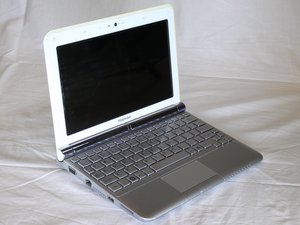
Если большая часть клавиш не работает, замените клавиатуру целиком. Ознакомьтесь с нашим руководством по замене клавиатуры Toshiba NB305.
Тачпад работает некорректно
Я перемещаю палец, чтобы управлять мышью, но ничего не происходит, либо происходят непредвиденные действия.
Поверхность тачпада загрязнена
Проверьте чистоту поверхности тачпада. Чтобы сделать это, сначала выключите компьютер, затем протрите тачпад мягкой тканью или салфеткой.
Неисправный тачпад
Если очистка тачпада не решила проблему, возможно, аппаратная часть неисправна. Решением может стать замена тачпада на новый.

Команда

USF Tampa, Team 5-5, Lacy Fall 2016 Участник USF Tampa, Team 5-5, Lacy Fall 2016
USFT-LACY-F16S5G5
3 членов
Автор 60 руководств

3 Комментариев
My Toshiba Nb 305 just developed a problem with the keyboard, I can't type anything using the keyboard. What might be the problem?
Edwin Omolo - Ответить Поделиться
لدي مشكلة في الإتصال في شبكة الأنترنت
Mr Ereur - Ответить Поделиться
My Toshiba NB305 -03N
I forgot my password. How do I factory reset with out my password
Jonathan Eagles - Ответить Поделиться