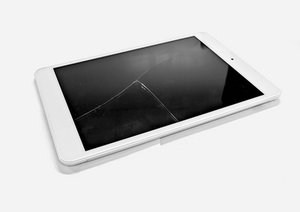
Вики-сайт, созданный студентами
Эта вики выполнена отличной студенческой командой из нашей образовательной программы.
Планшет не подключается к Wi-Fi
На планшете не отображается значок Wi-Fi, или не работают приложения, требующие доступа к интернету.
Wi-Fi не включен
Убедитесь, что Wi-Fi включен в настройках. Если Wi-Fi все равно не включается, перезагрузите планшет и попробуйте подключиться снова.
Слишком слабый сигнал
Убедитесь, что устройство находится в зоне уверенного приема Wi-Fi. Иногда это означает, что нужно находиться не далее 15 метров от беспроводного маршрутизатора.
Соединение не найдено
Убедитесь, что введен правильный пароль от Wi-Fi. Также попробуйте перезагрузить беспроводной маршрутизатор или модем во время поиска беспроводной сети на планшете.
Проблемы с маршрутизатором и/или модемом
Если у вас дома возникли проблемы с маршрутизатором и/или модемом, которые не решаются перезагрузкой, рекомендуем обратиться к вашему провайдеру, чтобы узнать, смогут ли они их устранить.
Экран не реагирует на нажатия
Экран планшета не реагирует на действия на странице, не позволяет нажимать кнопки или перестал работать (стал черным).
Низкий заряд батареи
Экран может перестать реагировать на нажатия из-за низкого заряда батареи. Подключите планшет к зарядному устройству и проверьте, возобновилась ли его работа.
Требуется сброс до заводских настроек
Любое техническое устройство может выйти из строя, что приведет к сбоям в работе программного обеспечения. Если экран перестал реагировать, попробуйте выполнить «жесткую» перезагрузку устройства, вернув его к заводским настройкам. Перед сбросом до заводских настроек рекомендуется создать резервную копию данных.
ВНИМАНИЕ: Сброс до заводских настроек может привести к удалению всех данных на устройстве, в зависимости от выбранного варианта.
Для выполнения сброса до заводских настроек:
1. Удерживайте кнопку громкости «+» или «-» и кнопку питания одновременно, пока экран не погаснет.
2. ОТПУСТИТЕ ТОЛЬКО кнопку питания и удерживайте кнопку громкости, пока не появится логотип Android.
3. Отпустите кнопку громкости и выберите нужный вариант (Wipe Data или Factory Reset).
4. Используйте кнопки громкости «+» и «-» для навигации между опциями, а кнопку питания для выбора.
5. На экране планшета должна появиться надпись «Reset Now». Нажмите кнопку питания еще раз и дождитесь окончания процесса.
Экран загрязнен
Поскольку это устройство с сенсорным экраном, важно поддерживать его в чистоте. Достаточно протереть экран чистой салфеткой. Чтобы избежать проблем, следите за тем, чтобы пальцы при работе с планшетом были чистыми.
Перегрев
При работе ЖК-дисплеи излучают тепло на поверхность сенсорного экрана. Интенсивное использование планшета может привести к чрезмерному нагреву, из-за чего экран перестает реагировать. Выключите планшет, дайте ему остыть, а затем попробуйте использовать его снова.
Проблемы с поддерживаемыми медиаформатами
Планшет не открывает или не воспроизводит определенный файл.
Поддерживаемые операционные системы
Убедитесь, что вы используете поддерживаемую операционную систему. К ним относятся: Windows 2000, Windows XP, Windows Vista, Windows 7, Windows 8 и Mac OS 10.4 или более поздней версии.
Поддерживаемые аудиоформаты
Убедитесь, что вы используете поддерживаемый формат аудиофайла. К ним относятся: MP3, WMA (без шифрования), MP2, OGG, M4A, MA4, FLAC, 3GP и WAV. Если вы используете другой формат, попробуйте конвертировать файл в один из поддерживаемых.
Поддерживаемые видеоформаты
Убедитесь, что вы используете поддерживаемый формат видео. К ним относятся: AVI (H.264, DIVX, XVID), RM, RMVB, MKV (H.264, DIVX, XVID), WMV, MP4 (H.264, MPEG, DIVX, XVID), MPEG, MPG, FLV (H.263, H.264) с максимальным разрешением HD 1080p. Если вы используете другой формат, попробуйте конвертировать файл в один из поддерживаемых.
Поддерживаемые форматы изображений
Убедитесь, что вы используете один из поддерживаемых форматов изображений. К ним относятся: JPG, JPEG, GIF, BMP и PNG. Если вы используете другой формат, попробуйте конвертировать файл в один из поддерживаемых.
Планшет не держит заряд
Планшет не реагирует на зарядку, выключается без подключения к сети или быстро разряжается.
Неисправна электрическая розетка
Проверьте розетку, от которой заряжается планшет. Если розетка не подает электричество должным образом, она не сможет зарядить ваше устройство.
Неисправен кабель питания
Осмотрите кабель питания на наличие порезов или разрывов. Это может препятствовать прохождению электрического тока. Отсутствие внешних повреждений не гарантирует исправность кабеля; разрывы могут быть и внутри него. Если кабель питания неисправен, его необходимо заменить.
Неисправная батарея
Со временем батарея может выйти из строя и перестать держать заряд. Это можно проверить, подключив зарядное устройство. Если при подключении к зарядке батарея «оживает», но выключается сразу после отключения кабеля, скорее всего, проблема в неисправной батарее, которую нужно заменить.
Избыточная зарядка
Постоянная зарядка планшета до максимума может привести к сокращению срока службы батареи. Если заряжать ее слишком часто, со временем она может начать требовать подзарядки чаще. Если батарея быстро садится, возможно, стоит рассмотреть ее замену.
Перегрузка оперативной памяти/процессора
При работе планшет быстрее расходует заряд, так как процессор обрабатывает данные для работы приложений. Слишком большое количество одновременно открытых приложений может быстро истощить заряд батареи, создавая впечатление, что планшет не держит заряд. Попробуйте закрыть все приложения и программы, чтобы проверить, улучшится ли производительность.
Камера не работает
Камера не открывается или возникают проблемы при попытке сделать снимок.
Низкий заряд батареи
Одна из основных причин, по которой приложение камеры не открывается — низкий уровень заряда батареи. Камере требуется определенное количество энергии для работы, и при низком заряде ее может не хватать. Зарядите планшет, и камера должна заработать снова.
Грязный объектив
Если ваши снимки получаются размытыми или темными, возможно, объектив просто загрязнен. Аккуратно протрите линзу от грязи или разводов с помощью чистой мягкой ткани.
Память заполнена
Если камера отказывается снимать, возможно, память устройства заполнена. Проверьте объем доступного места в настройках. Trio Stealth G4 имеет всего 8 ГБ встроенной памяти. Если память заполнена, но вы не хотите удалять файлы, устройство поддерживает карту MicroSD, которую можно использовать для расширения хранилища.
Камера повреждена
Если камера не реагирует на действия и не делает снимки, возможно, она повреждена. В этом случае камеру необходимо заменить.

Команду

Western Carolina University, Team 1-3, Virtue Fall 2015 Участник Western Carolina University, Team 1-3, Virtue Fall 2015
WCU-VIRTUE-F15S1G3
4 членов
Автор 48 руководств

1 Комментарий
I have a pro and it say there is a unknown problem with google I cant down load a new browser they stop sorporting this one
Vernon Nunnery - Ответить Поделиться