Вики-сайт, созданный студентами
Эта вики выполнена отличной студенческой командой из нашей образовательной программы.
Микрофон может отключаться во время использования
Независимо от способа подключения, микрофон отключается.
Микрофон не работает
Убедитесь, что переключатель микрофона выключен. Красный индикатор означает, что микрофон выключен (отключен звук). Зеленый индикатор означает, что микрофон включен. Начните работу без запущенного программного обеспечения на компьютере. При подключении к ПК отсоедините кабель связи (talk cable) от усилителя. В случае использования с XBOX еще раз проверьте, что микрофон включен, а громкость настроена в самой системе. На сайте XBOX есть более подробная страница по устранению неполадок в системе.
Поврежден аудиокабель
Подключите зеленый 3,5-мм штекер гарнитуры к разъему музыкального плеера или наушников. Подключите гарнитуру к USB-порту игровой консоли, компьютера или сетевого адаптера. Проверьте, слышен ли звук. Отрегулируйте громкость игры на гарнитуре и громкость на музыкальном плеере. Имейте в виду, что проблема может быть в гарнитуре другого игрока, а не в вашей. Если на кабеле есть оголенные провода, заизолируйте их изолентой. При необходимости купите новый аудиокабель для ваших наушников.
Не слышно других участников чата
Вас слышат, но вы не слышите остальных.
Неисправность разъема чата Xbox Live (проводное соединение)
Попробуйте протестировать гарнитуру с несколькими другими контроллерами Xbox 360. Если с одним контроллером гарнитура не работает, а с другим работает, значит, у вас поврежден разъем чата Xbox Live на контроллере.
Неисправность кабеля связи Talkback (проводное соединение)
Попробуйте протестировать гарнитуру с несколькими контроллерами Xbox 360. Если гарнитура не работает с несколькими разными контроллерами, значит, кабель связи Talkback неисправен и его необходимо заменить. Сменные детали можно приобрести на сайте Turtle Beach Products.
При попытке разговора в микрофоне слышны статические помехи
Во время игрового чата слышен «белый шум» или статические помехи.
Сломанный контроллер Xbox
Попробуйте использовать другой контроллер XBOX, чтобы увидеть, сохранится ли проблема. Если микрофон снова заработал должным образом, значит, у вас неисправен разъем кабеля связи Talkback на контроллере.
Неисправность кабеля связи Talkback
При тестировании кабеля связи Talkback убедитесь, что он плотно подключен. Если это не так, звук в игре и чате будет низкого качества. Если кабель связи Talkback не держится в разъеме и работает, только когда вы придерживаете его рукой, его необходимо заменить. Попробуйте перевернуть кабель связи Talkback так, чтобы Г-образный штекер был вставлен в разъем гарнитуры. Если чат заработал, значит, кабель неисправен и его нужно заменить. Сменные детали можно найти на сайте Turtle Beach Products.
Нет игрового звука в одном или обоих динамиках
Звук пропадает в одном или обоих наушниках.
Сломанная гарнитура
Подключение к смартфону или портативному музыкальному плееру
Если звук гарнитуры не работает в одном или обоих динамиках при подключении к игровой консоли, попробуйте вставить штекер гарнитуры в смартфон или портативный музыкальный плеер. Убедитесь, что USB-кабель гарнитуры подключен к источнику питания и горит светодиодный индикатор на усилителе. Начав воспроизведение музыки, убедитесь, что громкость на устройстве установлена на средний уровень, а регулятор громкости на гарнитуре также находится в среднем положении. Если звук воспроизводится нормально, возможно, проблема в разветвителе RCA или в разъемах RCA телевизора.
Неисправный кабель RCA
Подключение к DVD/Blu-ray плееру
Если вы не получаете звук в одном или обоих динамиках, попробуйте протестировать разветвитель RCA гарнитуры на DVD/Blu-ray плеере, оснащенном красным и белым разъемами AUDIO OUT. Убедитесь, что USB-кабель гарнитуры подключен к источнику питания и индикатор на усилителе горит. Подключите кабель RCA гарнитуры к плееру и запустите фильм. Если звук слышен в обоих динамиках, значит, разветвитель RCA работает исправно. Если звука по-прежнему нет, попробуйте протестировать разветвитель RCA, поменяв местами красный и белый штекеры. Вставьте белый штекер в красный разъем, а красный штекер — в белый разъем. После такого подключения перейдите в меню игры, чтобы послушать игровые звуки через гарнитуру. Если проблема со звуком сменила сторону, значит, разветвитель RCA необходимо заменить. Если звук по-прежнему отсутствует в той же стороне гарнитуры, возможно, проблема в неисправности самой гарнитуры.
Изношенные или сильно поврежденные амбушюры
Амбушюры неприятны в использовании из-за износа.
Поврежденные амбушюры
Если амбушюры повреждены, их необходимо заменить. Сменные детали можно найти на сайте Turtle Beach Products.
Индикатор не загорается
Независимо от подключения светодиодный индикатор не горит.
Возможно, микрофон не включен
В пульте управления на наушниках убедитесь, что переключатель сдвинут в положение «ON». Если переключатель стоит в указанном положении, еще раз проверьте правильность подключения кабелей к разъемам. Попробуйте переподключить кабели и снова сдвинуть переключатель.
Наушники не подключаются к другой игровой системе
Мое устройство не видит подключенные наушники.
Требуется адаптер для подключения к Xbox 360
Для игровых систем, отличных от Xbox 360, вам потребуется приобрести кабель связи PS4 и аудиоконтроллер для гарнитуры. Инструкцию по настройке для Xbox One можно найти на сайте Turtle Beach Support.
Требуется адаптер для подключения к PS4
Для игровых систем, отличных от Xbox 360, вам потребуется приобрести кабель связи PS4. Инструкцию по настройке для PS4 можно найти на сайте Turtle Beach Support.
Подключение к другим устройствам
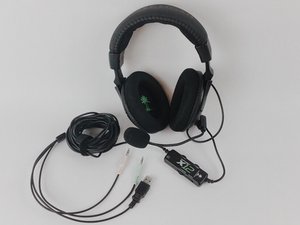
Наушники Turtle Beach X12 разработаны для совместимости только с Xbox 360 и ПК. Помощь по работе с PS4 и Xbox One см. выше. К сожалению, с любыми другими системами (Wii, PS2 и т. д.) они несовместимы.
Наушники нагреваются при подключении к ПК
Во время использования наушники становятся горячими.
Слишком много подключений
Возможно, к компьютеру подключено слишком много USB-устройств. Это происходит из-за того, что USB-концентратор компьютера не справляется с нагрузкой от большого количества устройств. Отключите ненужные устройства.
Поврежденный кабель питания
Кабель питания наушников может быть поврежден и не справляться с требованиями питания как компьютера, так и самих наушников. Проверьте компьютер на наличие признаков физического повреждения и еще раз проверьте соответствие блока питания требуемым характеристикам.
Наушники не отображаются в настройках ПК
Наушники работают на ПК, но не найдены в настройках.
Настройки наушников исчезли
USB-подключение наушников необходимо только для питания усилителя. Сами наушники НЕ будут отображаться в настройках ПК, должен появиться только разъем микрофона. Ищите устройства с названиями «Speakers» (Динамики) и/или «Microphone» (Микрофон).
Информация предоставлена страницей поддержки Turtle Beach x12.

Команду

Eastern Washington University, Team 1-1, Rowley Winter 2016 Участник Eastern Washington University, Team 1-1, Rowley Winter 2016
EWU-ROWLEY-W16S1G1
4 членов
Автор 12 руководств

2 Комментариев
go buy a different brand, my $300 xp510s didn't last 2 years with minimal use by an adult, mic side support has 3 cracks and the company is giving lame bs that its not covered as warr was only 1 yr when its obviously a defect
nic h - Ответить Поделиться
I was watching a TV show last night and all of a sudden heard a click and the volume went real, real low on the headset and the control box on the cord was so hot I couldn’t touch it for awhile. Nothing I do will get the sound above barely audible. The headset is only 2 months old and well cared for.
Charlene - Ответить Поделиться