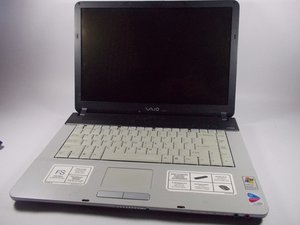
Устранение неполадок Vaio FS VGRFS640
Как снять заднюю крышку
Шаг 1:
Извлеките аккумулятор из задней части компьютера, сдвинув фиксаторы внутрь и вытянув аккумулятор.
изображение расположения аккумулятора и указания по выполнению действий
Шаг 2:
Снимите заднюю крышку ноутбука, открутив (количество) крепежных винтов.
изображение задней крышки с указанием типа, количества и расположения винтов
Шаг 3:
Снимите пластины, которые фиксируют заднюю крышку и закрывают винты. изображение сдвигаемых пластин
с удаленными винтами, а также винтов, которые были скрыты и удалены
Шаг 4:
Снимите крышку, аккуратно поддев края ноутбука. изображение ноутбука со снятой крышкой,
на котором виден привод CD/DVD
Как заменить привод CD/DVD при возникновении ошибки
Шаг 1:
Открутите (количество) крепежных винтов вокруг дисковода. (Изображение области дисковода
с пронумерованными крепежными винтами.)
Шаг 2:
Аккуратно вытяните дисковод. (Изображение извлеченного дисковода)
Шаг 3:
Проверьте область, где установлен дисковод, на наличие отклонений (трещин, посторонних частиц, засоров
и т. д.). (Изображение области дисковода, возможно, с искусственно созданным засором.)
Шаг 4:
Аккуратно вставьте новый или отремонтированный дисковод. (Изображение дисковода, частично вставленного в отсек, со
стрелкой, указывающей направление нажатия.)
Шаг 5:
Закрутите (количество) крепежных винтов вокруг дисковода. (Изображение области дисковода
с пронумерованными крепежными винтами.)
Шаг 6:
Установите на место пластины, фиксирующие заднюю крышку, закрутив (количество) винтов. изображение
пластин с пронумерованными винтами.
Шаг 7:
Зафиксируйте аккумулятор в задней части компьютера, вставив его в слот и сдвинув фиксаторы наружу. (Изображение расположения аккумулятора и направления
выполнения действий.)
Что делать с неисправным аккумулятором
Если ваш процессор не включается, попробуйте заменить аккумуляторы, так как они могут быть разряжены.
Как почистить вентилятор
Шаг 1:
Извлеките аккумулятор из задней части компьютера, сдвинув фиксаторы внутрь и вытянув аккумулятор.
изображение расположения аккумулятора и указания по выполнению действий
Шаг 2:
Снимите заднюю крышку ноутбука, открутив (количество) крепежных винтов. изображение
задней крышки с указанием типа, количества и расположения винтов
Шаг 3:
Снимите пластины, которые фиксируют заднюю крышку и закрывают винты. изображение сдвигаемых пластин
с удаленными винтами, а также винтов, которые были скрыты и удалены
Шаг 4:
Открутите ранее скрытые винты. изображение с указанием винтов
Шаг 5:
Снимите крышку, аккуратно поддев края ноутбука. изображение ноутбука со снятой крышкой,
на котором виден привод CD/DVD
Шаг 6:
Открутите (количество) крепежных винтов вокруг вентилятора. Изображение области вентилятора с
пронумерованными крепежными винтами.
Шаг 7:
Аккуратно извлеките вентилятор. Изображение извлеченного вентилятора
Шаг 8:
Сдуйте с вентилятора всю пыль, которую сможете.
Шаг 9:
Возьмите влажное бумажное полотенце или салфетку; она не должна быть мокрой, лишь слегка влажной на ощупь.
изображение влажного бумажного полотенца, правильного и неправильного состояния.
Шаг 10:
Сотрите остатки пыли из доступных мест. (Изображение очищенного вентилятора)
Шаг 11:
Установите вентилятор обратно в то же положение, в котором он находился. (Изображение вентилятора)
Шаг 12:
Закрутите (количество) крепежных винтов вокруг вентилятора.
(Изображение области вентилятора с пронумерованными крепежными винтами.)
Шаг 13:
Установите крышку на место, аккуратно прижав ее края. (Изображение крышки, установленной правильно,
с удаленными винтами.)
Шаг 14:
Закрутите все винты.
(Изображение всех отверстий для винтов с цветовой кодировкой по типу.)
Шаг 15:
Установите на место небольшие пластины, закрывающие жесткий диск и карты памяти. (Изображение с установленными пластинами.)
Шаг 16:
Закрутите пластины, закрывающие жесткий диск и карты памяти. (Изображение с закрученными пластинами.)
Шаг 17:
Вставьте аккумулятор обратно и зафиксируйте его. (Изображение с указанием аккумулятора, фиксаторов и направлений блокировки.)
Как заменить сломанную клавишу
Шаг 1: Снимите фиксирующую планку и открутите винты, удерживающие клавиатуру.
Шаг 2: Отсоедините шлейф, который соединяет клавиатуру с материнской платой. Затем слегка приподнимите клавиатуру и извлеките ее, чтобы не повредить материнскую плату и другие детали.
Шаг 3: Установите новую клавиатуру. После подключения шлейфа вставьте клавиатуру на место и прикрутите ее винтами. В завершение защелкните фиксирующую планку.
Шаг 4: Проверьте работоспособность клавиатуры. Некоторые восстановленные модели могут иметь неисправные клавиши.
Как устранить трещину в корпусе ноутбука
Шаг 1:
Убедитесь, что поврежденная область чиста и на ней нет грязи или отслоившихся кусочков.
Шаг 2:
Затем подготовьте шпатлевку. Она поставляется в виде цилиндра с двумя компонентами, обернутыми друг вокруг друга. Просто отрежьте нужную часть и перемешайте компоненты между собой. Полностью смешайте два компонента шпатлевки в перчатках из-за наличия химических веществ в составе.
Шаг 3:
Плотно вдавите смесь в отверстие корпуса и используйте палец или лезвие бритвы, чтобы придать ей форму в соответствии с контуром корпуса. Когда область будет покрыта, возьмите плоскую сторону лезвия бритвы или обратную сторону линейки и уплотните внешнюю поверхность, чтобы выровнять ее. Излишки шпатлевки можно стереть с корпуса бумажным полотенцем, пока она не высохла. Затем подождите час или два, чтобы она затвердела.
Шаг 4:
Вдавите шпатлевку в поврежденную область и выровняйте внешнюю поверхность.
Шаг 5:
Заключительные этапы: отшлифуйте засохшую заплатку наждачной бумагой с последовательно уменьшающимся зерном и покрасьте ее в цвет корпуса.
Контрольный список
- Возникает ли ошибка при работе привода CD/DVD?
- Вышел ли из строя ваш аккумулятор?
- Издает ли вентилятор посторонние звуки?
- Проверили ли вы все кнопки на наличие поломок?
- Есть ли на вашем ноутбуке трещины?
Дополнительные ссылки
http://en.wikipedia.org/wiki/Sony_Vaio_F...
http://www.cnet.com/products/sony-vaio-f...
http://www.wikihow.com/Install-a-CD-ROM-...
http://esupport.sony.com/US/p/model-home...

Команду

UMass Dartmouth, Team 2-6, Vijaybhaskar Spring 2014 Участник UMass Dartmouth, Team 2-6, Vijaybhaskar Spring 2014
UMASSD-VIJAYBHASKAR-S14S2G6
4 членов
Автор 36 руководств

0 Комментариев