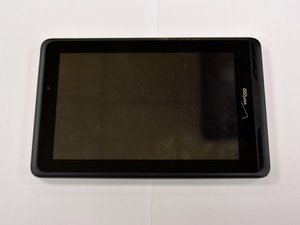
Вики-сайт, созданный студентами
Эта вики выполнена отличной студенческой командой из нашей образовательной программы.
Устройство не подключается к Wi-Fi
Мое устройство не подключается к Wi-Fi / На устройстве нет подключения к интернету
Неверные настройки Wi-Fi
На главном экране нажмите на приложение «Настройки». Иконка должна выглядеть как шестеренка. В меню «Настройки» в верхней правой части экрана должен быть переключатель Wi-Fi. Если его нет, прокрутите список настроек вверх до самого начала. Когда переключатель Wi-Fi синего цвета, это означает, что Wi-Fi включен. Если он серый, значит Wi-Fi выключен. Чтобы изменить состояние, нажмите на переключатель.
*Примечание: включение Wi-Fi может привести к разрыву соединения с мобильной сетью 4G. Некоторые приложения или настройки работают только через Wi-Fi, поэтому будьте осторожны при включении или выключении этой функции во время их работы.
Включен «Режим полета»
Чтобы открыть настройки «Режима полета», нажмите и удерживайте кнопку питания устройства. Когда появится соответствующий параметр, проверьте, включен он или выключен. Нажмите на иконку, чтобы включить или выключить «Режим полета».
*Если «Режим полета» включен, услуги голосовой связи и передачи данных будут отключены. Wi-Fi можно снова включить в приложении «Настройки». Отключение «Режима полета» восстановит работу всех служб.
Неверный пароль Wi-Fi
Иногда пароль для подключения к Wi-Fi оказывается неверным. В этом случае:
Перейдите в приложение «Настройки». Нажмите на вкладку Wi-Fi (не на переключатель). Найдите сеть, к которой хотите подключиться (например, «Justin's Wifi»). Затем нажмите на название нужной сети. Если это новое подключение, появится запрос пароля. Если вы уже подключались к этой сети ранее, откроется список с информацией о ней. Чтобы заменить неверный пароль, нажмите на «Забыть». Затем снова найдите нужную сеть, введите правильный пароль, и Wi-Fi должен подключиться.
Необходимо перезагрузить устройство
Иногда для корректной работы Wi-Fi требуется перезагрузка. Чтобы перезагрузить устройство, удерживайте кнопку питания в течение 20 секунд, а затем отпустите. Затем снова нажмите и удерживайте ту же кнопку в течение двух-трех секунд, чтобы включить устройство.
Устройство зависает или перезагружается
Устройство постоянно зависает или самопроизвольно перезагружается.
Устройство не отвечает
Если устройство перестало отвечать на действия или не включается, удерживайте кнопку питания (верхняя кнопка на правой грани устройства) в течение 20 секунд. После того как пройдут 20 секунд, снова удерживайте кнопку питания в течение 3 секунд или до тех пор, пока устройство не перезагрузится.
Неисправная карта памяти или аккумулятор
Первое, что нужно сделать, — определить, не вызывает ли сбои какой-либо добавленный компонент. Убедитесь, что устройство выключено. Откройте крышку карты памяти, расположенную в нижней части правой грани устройства. Нажмите на карту, чтобы извлечь ее из слота. После извлечения карты памяти закройте крышку и попробуйте включить устройство. Если это не помогло, обратитесь к специалисту для замены аккумулятора.
Работа не в безопасном режиме
Если устройство включено, удерживайте кнопку питания на верхней части правой грани устройства, пока не появится меню параметров планшета. Затем нажмите и удерживайте пункт «Выключить», пока не появится сообщение «Перезагрузить в безопасном режиме», и выберите «ОК». После перезагрузки устройства появится иконка, подтверждающая, что оно находится в безопасном режиме. Если это не помогло, обратитесь к специалисту для замены аккумулятора.
Нехватка памяти
На устройстве мало места / памяти.
Если памяти недостаточно, можно удалить некоторые файлы или приложения. Хороший способ определить, что занимает больше всего места, — посмотреть отчет об использовании памяти.
Ненужные приложения
На главном экране нажмите:
«Хранилище»
«Внутренняя память»
Вверху должна быть полоса, демонстрирующая объем используемой и доступной памяти, а также категории данных (приложения, фото и видео, музыка, загрузки и т. д.).
Используйте это, чтобы найти нужные руководства по удалению ненужных данных.
Удаление приложения
Приложения, скорее всего, занимают большую часть памяти устройства.
На главном экране выберите:
«Приложения»,
«Настройки»,
«Приложения».
Прокрутите список приложений и нажмите на то, которое хотите удалить.
Нажмите «Удалить» и подтвердите выбор, нажав «ОК».
Объемные текстовые переписки
Удаление переписок освободит немного места, если вы отправляете много текстовых сообщений с картинками, видео или аудиоклипами. Они отображаются в разделе «Прочее» в отчете об использовании памяти.
На главном экране выберите:
«Приложения»,
«Message+».
Нажмите на кружок с фото рядом с именем человека, чью переписку хотите удалить.
Нажмите «Удалить» в правом верхнем углу.
Нажмите «Удалить» для подтверждения.
Избыток кэшированных данных
Кэшированные данные — это временные файлы приложений. Освобождение места здесь даст незначительный результат, но это стоит попробовать.
На главном экране выберите:
«Приложения»,
«Настройки»,
«Хранилище»,
«Кэшированные данные».
Нажмите «ОК» для подтверждения.
Устройство плохо заряжается
Устройство совсем не заряжается или заряжается дольше, чем указано в инструкции.
Неисправный разъем или кабель
Первым делом найдите разъем для зарядки в нижней части устройства и проверьте его на наличие коррозии. Если он в порядке, проверьте кабель, особенно кончик, который вставляется в устройство: нет ли повреждений или перегибов. Если вы обнаружили неисправность, скорее всего, нужно заменить разъем зарядки или использовать другой кабель.
Неподходящее зарядное устройство или кабель
Чтобы проверить совместимость, посмотрите на бренд кабеля. Наиболее распространенные производители зарядных кабелей — Belkin и Verizon. Если с кабелем все в порядке, убедитесь, что сетевой адаптер рассчитан на 2 Ампера, так как это рекомендуемая сила тока для зарядки аккумулятора.
Неисправный источник питания
Чтобы проверить зарядное устройство, подключите его к розетке, а затем к устройству с помощью USB-кабеля. Если устройство все равно не заряжается, возможно, проблема в сетевом адаптере. Чтобы убедиться в этом, используйте другое исправное зарядное устройство. Если теперь устройство заряжается, значит, оригинал неисправен и подлежит замене. Если проблема сохраняется, дело может быть в порте или аккумуляторе. Аккумулятор должен менять специалист, а разъем зарядки можно заменить самостоятельно. Вот ссылка на руководство по замене разъема зарядки:
Замена разъема зарядки Verizon Ellipsis 7
Неисправный аккумулятор
Попробуйте подключить устройство к розетке через адаптер. Если устройство не начинает заряжаться спустя несколько минут, аккумулятор может быть неисправен или возникла одна из проблем, описанных выше. Если вы испробовали все остальные способы, аккумулятор необходимо заменить на новый. Обратитесь к специалисту для замены аккумулятора.
Зависание экрана
Устройство не отвечает, зависло или не включается/выключается.
Экран завис и требует перезагрузки
Нажмите и удерживайте кнопку питания около 20 секунд или до тех пор, пока устройство не перезагрузится. Снова нажмите кнопку питания на 2-3 секунды, чтобы включить устройство.
Необходимо запустить в безопасном режиме
Безопасный режим используется для диагностики устройства и определения того, не вызывает ли сбои какое-либо приложение. Чтобы войти в безопасный режим, выключите устройство. Затем нажмите и удерживайте кнопку питания, пока на экране не появится надпись «Powered by Android». Отпустив кнопку питания, сразу нажмите и удерживайте кнопку уменьшения громкости до тех пор, пока в левой части экрана не появится надпись «Безопасный режим». После этого отпустите кнопку громкости, и безопасный режим запустится.
Устройство зависло (другие методы не помогли)
Дайте аккумулятору полностью разрядиться, а затем зарядите устройство до 100%. Это может помочь выйти из зависания, если устройство застряло в активном состоянии (например, зависло в приложении, непрерывно воспроизводит музыку или зависло на главном экране).
Неисправная карта памяти
*Внимание: не извлекайте карту памяти при включенном устройстве, это может привести к повреждению карты или планшета.
Извлеките карту памяти, чтобы проверить, в ней ли дело. Убедитесь, что устройство выключено. Откройте крышку разъема SIM-карты и карты памяти. Нажмите на карту, чтобы освободить фиксатор, затем вытащите ее. Установите крышку на место и аккуратно прижмите. Включите устройство и проверьте, исчезла ли проблема. Если нет, возможно, данные на карте памяти повреждены.

Команду

Sam Houston State, Team 12-7, Blackburne Fall 2016 Участник Sam Houston State, Team 12-7, Blackburne Fall 2016
SHSU-BLACKBURNE-F16S12G7
3 членов
Автор 60 руководств

6 Комментариев
Bought a Verizon tablet 4g lte from a pawn shop do I need a knew sim card
Marilyn Beshears - Ответить Поделиться
Bought a Verizon tablet do I need a knew sim
Marilyn Beshears - Ответить Поделиться
If a 25 years old reportedly; angrily grabbed the original micro SD out while the device was still charging & and the Verizon Ellipsis 8 still a little connects but only authenticates knowing I have tried most common troubleshooting answers with little to no memory bytes, what's next Please?!
Ginger - Ответить Поделиться
how can you power off the device if it continues to ask for the pin and it won’t accept the pin. It doesn’t say the pin is wrong. If I enter the wrong pin, it says it’s the wrong pin. What to do?
Debra Helms - Ответить Поделиться
verizon ellipsis 7 update cannot connect to server
Skunk LePue - Ответить Поделиться