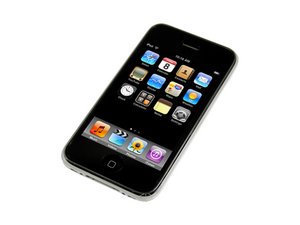
Стекло iPhone 3G разбито
О нет! Стекло вашего iPhone не выдержало непроизвольного краш-теста!
Разбита передняя панель
Сделайте глубокий вдох и проверьте, включается ли iPhone и работает ли он нормально. В большинстве случаев iPhone остается работоспособным, но теперь выглядит ужасно. Присмотритесь внимательнее и убедитесь, что при падении не пострадал дисплей: если он поврежден, его стоит заменить одновременно с передней панелью. Как правило, передняя панель принимает основной удар на себя, а дисплей остается целым. У нас есть отличный комплект передней панели, в который входит всё необходимое для завершения замены, а также простое и понятное руководство по замене.
Вы можете приобрести комплект передней панели здесь.
Руководство по замене передней панели можно найти здесь.
iPhone завис или не реагирует
Даже после яростного нажатия на кнопки и «избиения» экрана ваш iPhone 3G не реагирует.
Перезагрузка iPhone
Иногда для того, чтобы iPhone снова начал реагировать, достаточно просто перезагрузить его. Чтобы перезагрузить iPhone, когда он не отвечает, нажмите и удерживайте кнопки «Режим сна/Пробуждение» и «Домой», пока не появится логотип Apple (около 10 секунд).
Критически низкий уровень заряда аккумулятора
iPhone может перестать реагировать, если заряд аккумулятора упал до критически низкого уровня. Подключите iPhone к компьютеру или настенному зарядному устройству и дайте ему зарядиться не менее 20 минут, прежде чем снова использовать его.
iPhone 3G не заряжается
Подключение iPhone 3G к сети не возвращает его к жизни.
Плохое соединение кабеля
Проверьте USB-кабель на наличие повреждений и грязи, особенно на концах. Затем попробуйте использовать настенное зарядное устройство, так как оно обеспечит большую мощность, чем компьютер или USB-порт.
Неисправное зарядное устройство или USB-кабель
Попробуйте использовать другое зарядное устройство, чтобы проверить, нет ли проблем с ним или кабелем.
Засорен или неисправен док-разъем
Проверьте 30-контактный док-разъем в нижней части iPhone на наличие грязи, ворсинок и поврежденных контактов. Очень аккуратно очистите док-разъем зубочисткой или мягкой зубной щеткой. Если док-разъем сломан, его придется заменить.
Руководство по замене док-разъема можно найти здесь.
iPhone не включается
Вы не можете заставить свой любимый 3G включиться.
Разряженный или вышедший из строя аккумулятор
Подключите iPhone к компьютеру или настенному адаптеру для зарядки. Если он не заряжается при подключении к любому из них, скорее всего, аккумулятор неисправен. Аккумулятор необходимо заменить.
Руководство по замене аккумулятора можно найти здесь.
Неисправный дисплей
Возможно, кажется, что ничего не происходит, потому что дисплей неисправен. Если iPhone издает звуки, как будто он работает нормально, но на экране ничего не видно, возможно, дисплей неисправен и требует замены.
Руководство по замене дисплея можно найти здесь.
Новый дисплей можно приобрести здесь.
Неисправная логическая плата
Если ничего другое не помогает, вероятно, ваша логическая плата неисправна и нуждается в замене.
Руководство по замене логической платы можно найти здесь.
Сообщение «Данный аксессуар не оптимизирован для этого iPhone»
Засорен или неисправен док-разъем
Проверьте 30-контактный док-разъем в нижней части iPhone на наличие грязи, ворсинок и поврежденных контактов. Очень аккуратно очистите док-разъем зубочисткой или мягкой зубной щеткой. Если док-разъем сломан, его придется заменить.
Руководство по замене док-разъема можно найти здесь.
Загрязненные или окислившиеся контакты логической платы
После того как iPhone побывал в жидкости, на контактах логической платы могут появиться следы коррозии или загрязнения, вызывающие это сообщение об ошибке. Извлеките логическую плату (руководство по снятию платы находится здесь) и очистите все контакты ватной палочкой, смоченной в изопропиловом спирте (не менее 90%).
Нет звука или звук искажен
Ваш iPhone 3G включается и, кажется, работает, но при подключении наушников или динамиков звук воспроизводится некорректно.
Неисправные наушники или динамики
Маловероятно, что наушники или динамики неисправны, но стоит исключить их в качестве источника проблемы в самом начале. Попробуйте использовать с iPhone 3G другой комплект наушников или динамиков, чтобы убедиться, что проблема именно в iPhone 3G.
Неисправный аудиоразъем
Наиболее вероятной причиной проблем с выводом звука на iPhone 3G является неисправный аудиоразъем. Вы можете приобрести блок разъема для наушников здесь. Ознакомьтесь с нашей инструкцией по установке разъема для наушников iPhone 3G.
Восстановление iPhone 3G
Ваш iPhone ведет себя странно или при запуске отображает текст «Используйте iTunes для восстановления»
Повреждение программного обеспечения
Нечасто Apple дает конкретные инструкции, как исправить вашу проблему! Восстановление iPhone 3G сотрет все данные на нем, поэтому перед восстановлением убедитесь, что вся информация с iPhone 3G сохранена в другом месте. Для восстановления подключите iPhone 3G к компьютеру с установленным iTunes. Нажмите «Восстановить» на странице сводки iPhone 3G (нажмите на иконку вашего iPhone в меню слева, чтобы найти эту страницу). Следуйте инструкциям по восстановлению. Если на iPhone 3G отображается текст «Пожалуйста, подождите. Очень низкий заряд аккумулятора», оставьте его подключенным к питанию. Это зарядит iPhone 3G достаточно для возможности восстановления. Если iPhone 3G долго висит на этом экране, возможно, вам нужен новый аккумулятор.
Принудительный режим восстановления
Если ваш iPhone 3G завис на логотипе Apple или проявляет другую программную проблему, которая мешает iTunes распознать его, вы можете принудительно перевести его в режим восстановления, а затем использовать iTunes для восстановления программного обеспечения.
Если устройство выключено, подключите один конец USB-кабеля к iPhone 3G, а другой оставьте неподключенным. Нажмите и удерживайте кнопку «Домой», продолжая держать ее, подключите USB-кабель к компьютеру. Через 5-10 секунд вы должны увидеть изображение «Пожалуйста, подключитесь к iTunes» на iPhone 3G, и iTunes должен предложить вам восстановить программное обеспечение; следуйте подсказкам и инструкциям, приведенным выше.
Если устройство включено, удерживайте кнопки питания и «Домой», пока устройство не перезагрузится и не отобразит изображение «Подключитесь к iTunes» (обычно 5-15 секунд).


17 Комментариев
hi
i am getting "no service" in my iphone after upgrading to 3.1 from apple (i have legal airtel phone)
please let me know how to go about it which parts should i get replaced and the cost of those parts?
john,new delhi,india
johnny1865 - Ответить Поделиться
Any body having intermittent phone freezing up wont respond to any button pushes etc a blank screen then if switch the ringer button on and off it revives and works. This is since updtae to 3.1 and I have 3G model 5 months old
Watmor
watmor - Ответить Поделиться
replaced broken glass, now can't get it to work at all.
TerriDREdwards - Ответить Поделиться
If you wish replies to your comments go to Answers!
originalmachead - Ответить Поделиться
I replaced the battery in my iPhone 3G and the sound doesn't work, except through earphones. No sound associated function works, the microphone, the ear receiver, nor the speaker, only the earphones and with them the sound is fine.
wfurlong - Ответить Поделиться