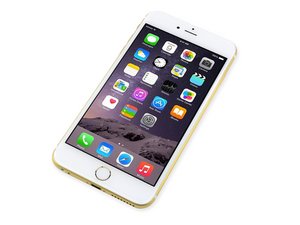
Разбилось стекло iPhone 6 Plus
О нет! Стекло вашего iPhone не выдержало невольного краш-теста падением!
Повреждена передняя панель
Глубоко вздохните и проверьте, включается ли ваш iPhone и работает ли он нормально. В большинстве случаев iPhone остается работоспособным, но теперь выглядит ужасно. К сожалению, переднее стекло и ЖК-дисплей iPhone 6 Plus склеены вместе и должны заменяться как единое целое. Для замены следуйте руководству по замене дисплейного модуля iPhone 6 Plus.
iPhone завис или не реагирует
Даже после яростного нажатия на кнопки и постукивания по экрану ваш iPhone 6 Plus не реагирует.
Перезагрузка iPhone
Иногда для возврата iPhone в рабочее состояние достаточно его перезагрузить. Чтобы перезагрузить iPhone, если он не отвечает, нажмите и удерживайте кнопку «Режим сна/Пробуждение» и кнопку «Домой» до появления логотипа Apple (~10 секунд).
Очень низкий заряд аккумулятора
iPhone может перестать отвечать, если уровень заряда аккумулятора опустился до критически низкого. Подключите iPhone к компьютеру или сетевому зарядному устройству и дайте ему зарядиться не менее 20 минут, прежде чем снова использовать.
iPhone 6 Plus не заряжается
Подключение к зарядке не оживляет ваш iPhone 6 Plus.
Плохое соединение кабеля
Проверьте USB-кабель на наличие повреждений и грязи, особенно на концах. Затем попробуйте воспользоваться сетевым зарядным устройством, так как оно обеспечивает большую мощность, чем компьютер/USB.
Неисправное зарядное устройство или USB-кабель
Попробуйте использовать другие зарядные устройства, чтобы проверить, нет ли проблем с вашим устройством или кабелем.
Засорен или неисправен разъем Lightning
Осмотрите разъем Lightning в нижней части iPhone на наличие грязи, ворсинок и поврежденных контактов. Очень осторожно очистите разъем зубочисткой или мягкой зубной щеткой. Если разъем поврежден, следуйте этому руководству для его замены.
iPhone не включается
Вы не можете включить свой любимый iPhone 6 Plus.
Разряженный/неисправный аккумулятор или неисправный порт зарядки
Подключите iPhone к компьютеру или сетевому адаптеру для зарядки. Если он не заряжается ни при одном из этих способов, вероятно, у вас разряжен или вышел из строя аккумулятор или неисправен порт зарядки. Замените аккумулятор на частично заряженный и посмотрите, включится ли устройство. Если нет, это может быть проблема с кнопкой питания или логической платой. Если он включается, подключите его к зарядке и проверьте, появляется ли индикация зарядки, чтобы исключить проблему с портом зарядки.
Неисправная кнопка питания
Кнопка могла потерять отклик. Если это так, подключите телефон к компьютеру, дайте ему зарядиться и посмотрите, включится ли он. Если включится, возможно, пора заменить узел кнопки питания.
Неисправный дисплей
Возможно, кажется, что ничего не происходит, потому что дисплей неисправен. Если iPhone издает звуки и работает должным образом, но на экране ничего не видно, вероятно, дисплей неисправен и требует замены. К сожалению, ЖК-дисплей и стеклянная панель склеены и заменяются как единый блок. Простой способ проверить это — включить телефон и послушать звуки. Также можно переключать рычажок беззвучного режима вперед-назад, чтобы проверить, вибрирует ли он. Если он вибрирует или вы слышите звук, но изображение на экране отсутствует, то, скорее всего, проблема в экране. Попробуйте заменить экран и посмотрите, что изменится.
Неисправная логическая плата
Если ничего другое не помогает, вероятно, ваша логическая плата неисправна и требует замены. В качестве альтернативы, отдельные компоненты на логической плате можно продиагностировать и заменить, если у вас есть необходимые навыки устранения неисправностей и микропайки.
Сообщение «Этот аксессуар не оптимизирован для этого iPhone»
Появляется сообщение об ошибке, как если бы вы подключили к iPhone неподдерживаемый аксессуар.
Засорен или неисправен разъем Lightning
Проверьте разъем Lightning в нижней части iPhone на наличие грязи, ворсинок и поврежденных контактов. Очень осторожно очистите разъем зубочисткой или мягкой зубной щеткой. Для удаления загрязнений, которые не удаляются зубочисткой или щеткой, используйте изопропиловый спирт высокой концентрации (не менее 90%) и ватную палочку. Если разъем поврежден, следуйте этому руководству для его замены.
Загрязненные или окислившиеся контакты логической платы
После того как iPhone побывал в жидкости, на контактах логической платы могут остаться коррозия или мусор, вызывающие это сообщение об ошибке. Снимите логическую плату и очистите все контакты мягкой нейлоновой щеткой с использованием изопропилового спирта высокой концентрации (не менее 90%) или воспользуйтесь ультразвуковой ванной, если она доступна.
Слабое или потерянное беспроводное соединение
У вас возникли проблемы с подключением к беспроводной сети.
Загрязненные контакты заземления антенн
Если ваш iPhone уже разбирали, возможно, на местах заземления антенн Wi-Fi или Bluetooth остались следы кожного жира. Эти жировые отложения вызывают проблемы с заземлением антенн, что может привести к слабому сигналу или полному отсутствию соединения. Обязательно очистите все точки заземления раствором для очистки электроники (также подойдут изопропиловый спирт и безворсовая ткань), прежде чем собирать iPhone, чтобы предотвратить проблемы с заземлением.
Нет звука или звук искажен в динамиках или наушниках
Ваш iPhone 6 Plus включается и, кажется, работает, но при подключении наушников или динамиков звук воспроизводится некорректно.
Неисправные наушники/динамики
Маловероятно, что ваши наушники или динамики неисправны, но стоит сразу исключить их как источник проблемы. Попробуйте использовать с iPhone другой комплект наушников или динамиков, чтобы убедиться, что проблема именно в iPhone.
Неисправный аудиоразъем
Наиболее вероятной причиной проблем с выводом звука на iPhone 6 Plus является неисправный аудиоразъем. Если вы убедились, что проблема не в ваших внешних динамиках, следует заменить разъем для наушников. Следуйте этому руководству по замене разъема Lightning, в который встроен разъем для наушников.
Touch ID не работает после замены
После замены кнопки «Домой» функции Touch ID перестали работать.
iPhone привязан к оригинальному узлу кнопки «Домой»
В качестве функции безопасности встроенный в кнопку «Домой» датчик отпечатков пальцев Touch ID уникально привязан к логической плате вашего iPhone на заводе. Если оригинальный узел кнопки «Домой» заменен, поврежден или отсоединен, функции Touch ID перестают работать.
Восстановление iPhone 6 Plus
Ваш iPhone ведет себя непредсказуемо или при запуске отображает текст «Используйте iTunes для восстановления»
Поврежденное программное обеспечение
Нечасто Apple дает четкие инструкции по исправлению проблем! Восстановление iPhone 6 Plus сотрет все данные на нем, поэтому перед восстановлением обязательно создайте резервную копию всех данных. Для восстановления подключите iPhone 6 Plus к компьютеру с установленным iTunes. Нажмите «Восстановить» на странице сводки iPhone 6 Plus (нажмите на иконку iPhone в левом меню, чтобы найти эту страницу). Следуйте инструкциям для восстановления. Если на iPhone 6 Plus отображается текст «Пожалуйста, подождите. Очень низкий заряд», оставьте его подключенным к сети. Это зарядит iPhone 6 Plus достаточно для безопасного восстановления. Если iPhone 6 Plus долго висит на этом экране, вам может понадобиться новый аккумулятор.
Принудительный режим восстановления
Если iPhone 6 Plus завис на логотипе Apple или имеет другие программные проблемы, из-за которых iTunes не распознает его, можно принудительно перевести его в режим восстановления, а затем использовать iTunes для восстановления программного обеспечения.
Если устройство выключено, подключите один конец USB-кабеля к iPhone 6 Plus, а другой оставьте неподключенным. Нажмите и удерживайте кнопку «Домой», продолжая удерживать её, подключите второй конец кабеля к компьютеру. Через 5–10 секунд вы должны увидеть изображение «Пожалуйста, подключитесь к iTunes» на экране iPhone 6 Plus, и iTunes должен предложить восстановить ПО; следуйте подсказкам и приведенным выше инструкциям.
Если iPhone включен, удерживайте кнопки питания и «Домой», пока он не перезагрузится и не отобразит изображение «Подключение к iTunes» (обычно 5–15 секунд).
Журналы ошибок
Ошибка 1 или -1
Аппаратная проблема, препятствующая завершению обновления или восстановления; вероятно, проблема с материнской платой.
Ошибка 1015
Сообщение «Требуемый ресурс не найден».
Причины:
- Ваша версия iTunes устарела. Установите последнюю версию iTunes и попробуйте обновить или восстановить снова.
- На устройстве установлена бета-версия iOS.
- Вы пытаетесь сделать откат (установить более раннюю версию iOS).
- Устройство взломано (jailbreak). Выполните аппаратный сброс перед обновлением.
Повреждение iPhone в результате контакта с водой или жидкостью
После случайного пролития жидкости или падения в раковину ваш iPhone перестал работать должным образом.
Необходимы меры по устранению последствий контакта с жидкостью
Как можно скорее выполните следующее:
- Немедленно извлеките iPhone из жидкости (если это безопасно). Минимизируйте время контакта устройства с жидкостью, чтобы предотвратить коррозию.
- Выключите iPhone. (Если он уже выключен, не включайте его.)
- Не кладите устройство в рис. Вот почему.... Вопреки тому, что вы могли слышать, рис не является эффективным или долгосрочным решением для восстановления электроники после воды.
- Откройте iPhone и отсоедините аккумулятор. (См. соответствующее руководство по замене аккумулятора для вашего iPhone. Вам не нужно полностью извлекать аккумулятор; просто отсоедините разъем аккумулятора от логической платы.)
- Повреждение жидкостью может затруднить разборку. Остерегайтесь кабелей и разъемов, которые могут быть «приклеены» к другим компонентам неожиданным образом.
На этом этапе осмотрите внутреннюю часть iPhone и попытайтесь определить степень повреждения жидкостью.
- Если внутри iPhone все выглядит полностью сухим:
- Фух! Возможно, вы легко отделались. Проверьте индикаторы контакта с жидкостью, осмотрите порты и лоток SIM-карты, внимательно проверьте разъем аккумулятора на наличие признаков жидкости или коррозии.
- Если заметите хоть какой-то признак попадания жидкости, переходите к следующему разделу ниже.
- Если все выглядит абсолютно сухим, возможно, больше ничего делать не нужно. Дайте телефону пару часов просохнуть, подключите аккумулятор, включите его и протестируйте все функции. Если заметите какие-либо проблемы, переходите к следующему разделу ниже.
- Если внутри телефона немного жидкости:
- Следуйте руководству по замене заднего корпуса, чтобы начать снятие компонентов.
- По мере снятия каждого компонента внимательно проверяйте его на наличие признаков повреждения жидкостью или коррозии. Аккуратно удалите следы жидкости и/или коррозии изопропиловым спиртом и чистой мягкой нейлоновой щеткой (например, зубной щеткой) и дайте высохнуть.
- Продолжайте разборку, пока не перестанете видеть следы попадания жидкости.
- Когда все компоненты очищены и высохли, соберите iPhone с новым аккумулятором.
- Не пытайтесь повторно использовать аккумулятор, который контактировал с жидкостью.
- Включите iPhone и протестируйте все функции. Если заметите проблемы, переходите к следующему разделу ниже.
- Если внутренние компоненты по большей части (или полностью) покрыты жидкостью:
- Следуйте руководству по замене заднего корпуса, чтобы полностью разобрать iPhone.
- Аккуратно очистите каждый компонент, разъем кабеля и гнездо изопропиловым спиртом и чистой зубной щеткой.
- Погрузите логическую плату в изопропиловый спирт (или используйте ультразвуковую ванну, если есть). Оставьте её в спирте на время, достаточное для размягчения затвердевших остатков и вытеснения оставшейся воды или другой жидкости.
- Используйте зубную щетку, чтобы удалить видимую коррозию и остатки с логической платы. Очистите все разъемы, чипы и предохранители.
- Повторите очистку, если необходимо или если все еще видны следы загрязнений.
- Когда все компоненты очищены и высохли, соберите iPhone с новым аккумулятором.
- Не пытайтесь повторно использовать аккумулятор, который контактировал с жидкостью.
- Включите iPhone и протестируйте все функции.
- Если какая-либо функция не работает, замените соответствующий компонент на новую деталь и снова протестируйте.
- Если проблемы сохраняются, возможно, потребуется ремонт на уровне платы. У нас пока нет исчерпывающих руководств по ремонту на уровне платы, поэтому вы можете проконсультироваться со специалистом по микропайке для рассмотрения других вариантов.



9 Комментариев
how to activate the apple ID in iphone 6 plus
Generaljay - Ответить Поделиться
how to activate a apple ID in Iphone 6 plus
Generaljay - Ответить Поделиться
How do I get my phone off blacklist
Meli - Ответить Поделиться
Customer came 6 plus. No service searching. Modem firmware show. But imei not show *#06# 1st reball bb baseband or u1v1 jumper proprally. Then refitted bb baseband. Proprally. Modem firmware ok. Or imei with *#06#. Show fine. But no service again. How to solve this problem. Ifixit team pls help
Gourav Mahajan - Ответить Поделиться
SIM card recognised but intermittent contact with 4G tower that is now so bad it won’t hook up for LTE functioning at all. Can make wifi calls no problem and the SIM card works fine in my new SE handset.
Is there an LTE aerial or something that might have bad connection inside this iPhone 6 plus?
Geoff Williamson - Ответить Поделиться