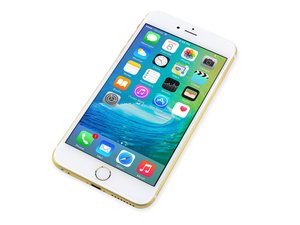
Разбилось стекло iPhone 6s Plus
О нет! Стекло вашего iPhone не выдержало случайного краш-теста!
Разбита передняя панель
Сделайте глубокий вдох и проверьте, включается ли iPhone и работает ли он нормально. В большинстве случаев iPhone остается функциональным, несмотря на испорченный внешний вид. К сожалению, переднее стекло и ЖК-дисплей iPhone 6s Plus склеены вместе и должны заменяться как единое целое. Чтобы заменить их, следуйте руководству по замене дисплейного модуля iPhone 6s Plus.
iPhone завис или не реагирует
Даже после яростного нажатия кнопок и ударов по экрану ваш iPhone 6s Plus не реагирует.
Перезагрузка iPhone
Иногда для восстановления работоспособности достаточно просто перезагрузить iPhone. Чтобы перезагрузить iPhone, если он не реагирует, нажмите и удерживайте кнопки «Режим сна/Пробуждение» и «Домой», пока не появится логотип Apple (около 10 секунд).
Критически низкий заряд аккумулятора
iPhone может перестать реагировать, если заряд аккумулятора упал до критически низкого уровня. Подключите iPhone к компьютеру или настенному зарядному устройству и дайте ему зарядиться не менее 20 минут, прежде чем снова использовать.
iPhone 6s Plus не заряжается
Подключение iPhone 6s Plus к сети не оживляет его.
Плохое соединение кабеля
Проверьте USB-кабель на наличие повреждений и грязи, особенно на разъемах. Затем попробуйте использовать настенное зарядное устройство, так как оно обеспечивает большую мощность, чем компьютер/USB.
Неисправное зарядное устройство или USB-кабель
Попробуйте использовать другие зарядные устройства, чтобы проверить, нет ли у вас проблем с самим зарядным устройством или кабелем.
Засорен или неисправен разъем зарядки
Осмотрите разъем Lightning в нижней части iPhone на наличие грязи, ворса и поврежденных контактов. Очень осторожно очистите разъем зарядки зубочисткой или мягкой зубной щеткой. Если разъем зарядки поврежден, следуйте этому руководству для его замены.
iPhone не включается
Ваш любимый iPhone 6s Plus не включается.
Разряженный/неисправный аккумулятор или неисправный порт зарядки
Подключите iPhone к компьютеру или настенному адаптеру для зарядки. Если он не заряжается при подключении к любому из них, скорее всего, у вас неисправен аккумулятор или порт зарядки. Замените аккумулятор на частично заряженный и посмотрите, включится ли устройство. Если нет, то проблема может быть в кнопке питания или логической плате. Если он включился, подключите его к зарядке и проверьте, появляется ли индикация зарядки, чтобы исключить неисправность порта зарядки.
Неисправная кнопка питания
Возможно, кнопка перестала щелкать. В этом случае подключите телефон к компьютеру, дайте ему зарядиться и посмотрите, включится ли он. Если включится, возможно, пора заменить шлейф кнопки питания, который содержит переключатель кнопки питания.
Неисправный дисплей
Возможно, кажется, что ничего не происходит из-за неисправности дисплея. Если iPhone издает звуки, но экран ничего не отображает, скорее всего, дисплей неисправен и требует замены. К сожалению, ЖК-дисплей и стеклянная панель соединены вместе и заменяются как единый узел. Простой способ проверить это: включите телефон и послушайте, есть ли звуки. Вы также можете переключать тумблер беззвучного режима вперед-назад, чтобы проверить, вибрирует ли устройство. Если телефон вибрирует или вы слышите звук, но на экране ничего нет, скорее всего, проблема в экране. Попробуйте заменить дисплей, чтобы проверить результат.
Неисправная логическая плата
Если ничего другое не помогает, вероятно, ваша логическая плата неисправна и требует замены. В качестве альтернативы, отдельные компоненты логической платы могут быть диагностированы и заменены, если у вас есть необходимые навыки устранения неполадок и микропайки.
Сообщение «Этот аксессуар не оптимизирован для данного iPhone»
Появляется сообщение об ошибке, как будто вы подключили к iPhone неподдерживаемый аксессуар.
Засорен или неисправен разъем зарядки
Проверьте разъем Lightning в нижней части iPhone на наличие грязи, ворса и поврежденных контактов. Очень осторожно очистите разъем зарядки зубочисткой или мягкой зубной щеткой. Для очистки от любых загрязнений, которые не удаляются зубочисткой или щеткой, используйте изопропиловый спирт высокой концентрации (не менее 90%) и ватную палочку. Если разъем зарядки поврежден, следуйте этому руководству для его замены.
Загрязненные или окисленные контакты логической платы
После того как iPhone побывал в жидкости, на контактах логической платы могут остаться следы коррозии или мусор, вызывающие это сообщение об ошибке. Извлеките логическую плату и аккуратно очистите все контакты мягкой нейлоновой щеткой и изопропиловым спиртом высокой концентрации (не менее 90%) или используйте ультразвуковую ванну, если есть возможность.
Слабое или отсутствие беспроводного соединения
У вас проблемы с подключением к беспроводной сети.
Загрязненные контакты заземления антенн
Если ваш iPhone уже разбирали, возможно, на местах заземления антенн Wi-Fi или Bluetooth остались следы жира от пальцев. Эти загрязнения вызывают проблемы с заземлением антенн, что может привести к слабому сигналу или отсутствию связи. Перед повторной сборкой iPhone обязательно очистите все точки заземления чистящим средством для электроники (подойдет также немного изопропилового спирта и безворсовая салфетка), чтобы предотвратить проблемы с заземлением.
Нет звука или искаженный звук в динамиках или наушниках
Ваш iPhone 6s Plus включается и работает, но при подключении наушников или колонок звук воспроизводится неправильно.
Неисправные наушники/колонки
Маловероятно, что ваши наушники или колонки неисправны, но стоит сразу исключить их из списка возможных причин проблемы. Попробуйте использовать с вашим iPhone другой комплект наушников или колонок, чтобы убедиться, что проблема именно в iPhone.
Неисправный аудиоразъем
Наиболее вероятной причиной проблем с выводом звука на iPhone 6s Plus является неисправный аудиоразъем. Если вы убедились, что проблема не во внешних динамиках, вам следует заменить разъем для наушников. Следуйте этому руководству для замены шлейфа разъема Lightning, который включает в себя разъем для наушников.
Touch ID не работает после замены
После замены кнопки «Домой» функции Touch ID перестали работать.
iPhone привязан к оригинальному узлу кнопки «Домой»
В целях безопасности встроенный в кнопку «Домой» сканер отпечатков пальцев Touch ID уникально привязан к логической плате вашего iPhone на заводе. Если оригинальный узел кнопки «Домой» заменен, поврежден или отсоединен, функции Touch ID перестают работать.
Восстановление iPhone 6s Plus
Ваш iPhone ведет себя непредсказуемо или при запуске отображает текст «Используйте iTunes для восстановления»
Поврежденное программное обеспечение
Нечасто Apple дает конкретные инструкции по устранению неполадок! Восстановление iPhone 6s Plus приведет к удалению всех данных на нем, поэтому перед восстановлением убедитесь, что все данные на iPhone 6s Plus сохранены. Для восстановления подключите iPhone 6s Plus к компьютеру с установленным iTunes. Нажмите «Восстановить» на странице сводки iPhone 6s Plus (нажмите на значок вашего iPhone в левом меню, чтобы найти эту страницу). Следуйте инструкциям по восстановлению. Если на экране iPhone 6s Plus отображается текст «Пожалуйста, подождите. Очень низкий заряд аккумулятора», оставьте его подключенным к сети. Это позволит зарядить iPhone 6s Plus достаточно для безопасного восстановления. Если iPhone 6s Plus долго зависает на этом экране, вам может понадобиться новый аккумулятор.
Принудительный режим восстановления
Если ваш iPhone 6s Plus зависает при отображении только логотипа Apple или проявляет другие программные проблемы, из-за которых iTunes не распознает его, вы можете принудительно перевести его в режим восстановления, а затем использовать iTunes для восстановления ПО.
Если устройство выключено, подключите один конец USB-кабеля к iPhone 6s Plus, а другой оставьте неподключенным. Нажмите и удерживайте кнопку «Домой», пока подключаете USB-кабель к компьютеру. Через 5-10 секунд на экране iPhone 6s Plus должно появиться изображение «Подключитесь к iTunes», и iTunes должен предложить вам восстановить ПО; следуйте подсказкам и приведенным выше инструкциям.
Если iPhone включен, удерживайте кнопки питания и «Домой», пока он не перезагрузится и не отобразит изображение «Подключитесь к iTunes» (обычно 5-15 секунд).
Журналы ошибок
Ошибка 1 или -1
Аппаратная проблема, препятствующая завершению обновления или восстановления; вероятно, проблема с материнской платой.
Ошибка 1015
Сообщение «Требуемый ресурс не найден».
Причины:
- Ваша версия iTunes устарела. Установите последнюю версию iTunes, затем попробуйте снова обновить или восстановить устройство.
- На вашем устройстве установлена бета-версия iOS.
- Вы пытаетесь сделать понижение версии (установить более раннюю версию iOS).
- Ваше устройство подверглось джейлбрейку. Выполните аппаратный сброс перед обновлением.
Повреждение iPhone жидкостью
После случайного пролития жидкости или падения в раковину ваш iPhone больше не работает должным образом.
Необходимы меры при попадании жидкости
Как можно скорее выполните следующее:
- Немедленно извлеките iPhone из жидкости (если это безопасно). Минимизируйте время контакта устройства с жидкостью, чтобы предотвратить коррозию.
- Выключите iPhone. (Если он уже был выключен, не включайте его.)
- Не используйте рис. Вот почему.... Вопреки распространенному мнению, рис не является эффективным или долгосрочным способом ремонта электроники, поврежденной водой.
- Откройте iPhone и отсоедините аккумулятор. (Смотрите руководство по замене аккумулятора вашего iPhone для выполнения правильной процедуры. Вам не нужно полностью извлекать аккумулятор; достаточно отсоединить разъем аккумулятора от логической платы.)
- Попадание жидкости может затруднить разборку. Будьте осторожны с кабелями и разъемами, которые могут быть «приклеены» к другим компонентам неожиданным образом.
Теперь осмотрите внутреннюю часть iPhone и попытайтесь определить степень повреждения жидкостью.
- Если внутренности вашего iPhone выглядят полностью сухими:
- Уф! Возможно, вам повезло. Проверьте индикаторы контакта с водой, осмотрите порты, лоток SIM-карты и внимательно проверьте разъем аккумулятора на наличие следов жидкости или коррозии.
- Если вы заметили любые признаки проникновения жидкости, переходите к следующему разделу.
- Если все выглядит абсолютно сухим, возможно, ничего больше делать не нужно. Дайте телефону пару часов просохнуть, подключите аккумулятор, включите его и протестируйте все функции. Если заметите проблемы, продолжайте выполнение действий из следующего раздела.
- Если вы видите немного жидкости внутри телефона:
- Следуйте руководству по замене корпуса для начала извлечения компонентов.
- При извлечении каждого компонента тщательно проверяйте его на наличие следов жидкости или коррозии. Аккуратно протрите следы жидкости или коррозии изопропиловым спиртом и чистой мягкой нейлоновой щеткой (например, зубной) и дайте просохнуть.
- Продолжайте разборку, пока не перестанете видеть следы проникновения жидкости.
- Когда все компоненты будут чистыми и сухими, соберите iPhone с новым аккумулятором.
- Не пытайтесь повторно использовать аккумулятор, который контактировал с какой-либо жидкостью.
- Включите iPhone и протестируйте все функции. Если заметите проблемы, переходите к следующему разделу.
- Если внутренние компоненты преимущественно (или полностью) покрыты жидкостью:
- Следуйте руководству по замене корпуса для полной разборки iPhone.
- Тщательно очистите каждый компонент, разъем шлейфа и гнездо изопропиловым спиртом и чистой зубной щеткой.
- Погрузите логическую плату в изопропиловый спирт (или используйте ультразвуковую ванну, если доступно). Дайте отмокнуть достаточно долго, чтобы размягчить затвердевшие остатки и вытеснить оставшуюся воду или другую жидкость.
- Используйте зубную щетку, чтобы удалить видимую коррозию и остатки с логической платы. Очистите все разъемы, микросхемы и предохранители.
- При необходимости повторите очистку, если все еще видны следы загрязнений.
- Когда все компоненты будут чистыми и сухими, соберите iPhone с новым аккумулятором.
- Не пытайтесь повторно использовать аккумулятор, который контактировал с какой-либо жидкостью.
- Включите iPhone и протестируйте все функции.
- Для любой функции, которая не работает, замените соответствующий компонент новой деталью, а затем снова протестируйте.
- Если проблемы сохраняются, может потребоваться ремонт на уровне платы. У нас еще нет исчерпывающих руководств по ремонту на уровне платы, поэтому вы можете обратиться к специалисту по микропайке за дополнительными вариантами.



10 Комментариев
How would I would troubleshoot Apple maps or Google maps not working correctly?
Caleb Wise - Ответить Поделиться
How can you fix a volume problem? What I meant is that I replace the ear speaker and the loud Speaker on iPhone 6 S Plus , and when I try to increase the volume it does in crease but you can’t heard loud enough, What cold be the cause any advised
Rosie Godinez - Ответить Поделиться
My iphone 6S+ is stuck between a white screen with the black apple logo and the support.apple.com/phone/restore, with the lightning cable on the screen and the computer square. I have tried the restore a number of times and even taken it to apple and paid for an attempt to restore. This was also unsuccessful. Any suggestions for a repair please?
Suzanne Entner - Ответить Поделиться
Ringer does not ring, buzz or vibrate.
Tom haskins - Ответить Поделиться
There is no troubleshooting for rear facing camera. My issue I have is my camera usually starts shaking/ wavey like and blurry. It’ll clear up sometimes. I usually close camera ap than reopen it until it’s normal than take my pic. Do I need to replace it? Iphone6s plus
Russell g - Ответить Поделиться