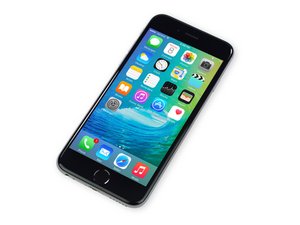
Разбилось стекло iPhone 6s
О нет! Стекло вашего iPhone не выдержало нечаянного краш-теста!
Повреждена передняя панель
Сделайте глубокий вдох и проверьте, включается ли ваш iPhone и работает ли он нормально. В большинстве случаев iPhone остается функциональным, но теперь выглядит ужасно. К сожалению, переднее стекло и ЖК-дисплей iPhone 6s склеены вместе и должны заменяться как единое целое. Для замены следуйте руководству по замене дисплейного модуля iPhone 6s.
iPhone завис или не реагирует
Даже после яростного нажатия на кнопки и тыканья в экран ваш iPhone 6s не отвечает.
Перезагрузка iPhone
Иногда для восстановления работоспособности iPhone достаточно просто его перезагрузить. Чтобы перезагрузить iPhone, если он не реагирует, нажмите и удерживайте кнопки «Режим сна/Пробуждение» и «Домой», пока не появится логотип Apple (~10 секунд).
Критически низкий заряд аккумулятора
iPhone может перестать реагировать, если заряд аккумулятора упал до критически низкого уровня. Подключите iPhone к компьютеру или сетевому зарядному устройству и дайте ему зарядиться хотя бы 20 минут перед использованием.
iPhone 6s не заряжается
Подключение iPhone 6s к сети не оживляет его.
Плохой контакт кабеля
Проверьте кабель USB на наличие повреждений и грязи, особенно на концах. Затем попробуйте использовать сетевое зарядное устройство, так как оно обеспечивает большую мощность, чем компьютер или порт USB.
Неисправное зарядное устройство или USB-кабель
Попробуйте использовать другие зарядные устройства, чтобы понять, в чем проблема: в зарядном устройстве или в кабеле.
Засорен или неисправен разъем зарядки
Осмотрите разъем Lightning в нижней части iPhone на наличие грязи, ворсинок и поврежденных контактов. Очень осторожно прочистите разъем зубочисткой или мягкой зубной щеткой. Если разъем зарядки неисправен, следуйте этому руководству для его замены.
iPhone не включается
Ваш любимый iPhone 6s не включается.
Разряженный/неисправный аккумулятор или неисправный порт зарядки
Подключите iPhone к компьютеру или сетевому адаптеру для зарядки. Если устройство не заряжается ни при одном из этих способов, вероятно, у вас вышел из строя аккумулятор или неисправен порт зарядки. Замените аккумулятор на частично заряженный и проверьте, включится ли устройство. Если нет, проблема может быть в кнопке включения или материнской плате. Если он включился, подключите его к зарядке и посмотрите, появится ли индикация заряда, чтобы исключить неисправность порта зарядки.
Неисправная кнопка включения
Кнопка могла перестать щелкать. В таком случае подключите телефон к компьютеру, дайте ему зарядиться и посмотрите, включится ли он. Если включится, возможно, пришло время заменить шлейф верхних компонентов, который включает в себя кнопку питания (также известную как кнопка «Режим сна/Пробуждение»).
Неисправный дисплей
Возможно, кажется, что ничего не происходит, потому что дисплей вышел из строя. Если iPhone издает звуки и кажется работающим, но на экране ничего не отображается, возможно, неисправен дисплей и его необходимо заменить. К сожалению, ЖК-дисплей и стеклянная панель склеены вместе и должны заменяться как единый модуль. Простой способ проверить это — включить телефон и послушать, есть ли звуки. Также можно переключить переключатель беззвучного режима туда и обратно, чтобы проверить, вибрирует ли устройство. Если телефон вибрирует или издает звуки, но экран ничего не показывает, скорее всего, проблема в нем. Попробуйте заменить экран, чтобы посмотреть, решит ли это проблему.
Неисправная материнская плата
Если ничего другое не помогает, вероятно, неисправна материнская плата и она нуждается в замене. Альтернативно, отдельные компоненты материнской платы можно диагностировать и заменить, если у вас есть необходимые навыки устранения неполадок и микропайки.
Сообщение «Данный аксессуар не оптимизирован для этого iPhone»
Появляется сообщение об ошибке, как будто вы подключили неподдерживаемый аксессуар к iPhone.
Засорен или неисправен разъем зарядки
Проверьте разъем Lightning в нижней части iPhone на наличие грязи, ворсинок и поврежденных контактов. Очень осторожно прочистите разъем зубочисткой или мягкой зубной щеткой. Для удаления загрязнений, которые не удаляются зубочисткой или щеткой, используйте высококонцентрированный изопропиловый спирт (не менее 90%) и ватную палочку. Если разъем зарядки неисправен, следуйте этому руководству для его замены.
Загрязненные или окисленные контакты на материнской плате
После попадания iPhone в жидкость на разъемах материнской платы может появиться коррозия или загрязнения, вызывающие появление этого сообщения об ошибке. Снимите материнскую плату и очистите все контакты мягкой нейлоновой щеткой и высококонцентрированным изопропиловым спиртом (не менее 90%) либо используйте ультразвуковую ванну, если есть такая возможность.
Слабое или отсутствующее беспроводное соединение
У вас возникли проблемы с подключением к беспроводной сети.
Загрязненные контакты заземления антенны
Если ваш iPhone разбирали ранее, возможно, на местах заземления антенн Wi-Fi или Bluetooth остались следы от пальцев. Эти жировые отложения вызывают проблемы с заземлением антенн, что может привести к слабому сигналу или полному отсутствию связи. Обязательно очистите все точки заземления раствором для очистки электроники (также подойдут изопропиловый спирт и безворсовая ткань) перед сборкой iPhone, чтобы предотвратить проблемы с заземлением.
Нет звука или искаженный звук в динамиках или наушниках
Ваш iPhone 6s включается и кажется рабочим, но при подключении наушников или динамиков звук воспроизводится некорректно.
Неисправные наушники или динамики
Маловероятно, что ваши наушники или динамики вышли из строя, но стоит исключить их как источник проблемы в самом начале. Попробуйте использовать другие наушники или динамики, чтобы убедиться, что проблема именно в iPhone.
Неисправный аудиоразъем
Наиболее вероятной причиной проблем с аудиовыходом на iPhone 6s является неисправный разъем для наушников. Если вы убедились, что проблема не в ваших внешних динамиках, следует заменить разъем наушников. Следуйте этому руководству по замене модуля разъема зарядки, который включает в себя разъем для наушников.
Touch ID не работает после замены
После замены кнопки «Домой» функции Touch ID перестали работать.
iPhone привязан к оригинальному модулю кнопки «Домой»
В целях безопасности встроенный датчик отпечатков пальцев Touch ID кнопки «Домой» уникально привязан к материнской плате вашего iPhone на заводе. Если оригинальный модуль кнопки «Домой» заменен, поврежден или отсоединен, функции Touch ID перестают работать.
Восстановление iPhone 6s
Ваш iPhone ведет себя непредсказуемо или при запуске отображает текст «Используйте iTunes для восстановления»
Поврежденное программное обеспечение
Apple не часто дает конкретные указания, как исправить вашу проблему! Восстановление iPhone 6s сотрет все данные на нем, поэтому перед восстановлением убедитесь, что у вас есть резервная копия всех данных. Для восстановления подключите iPhone 6s к компьютеру с установленным iTunes. Нажмите «Восстановить» на странице сводной информации об iPhone 6s (нажмите на иконку вашего iPhone в левом меню, чтобы найти эту страницу). Следуйте инструкциям по восстановлению. Если iPhone 6s отображает текст «Пожалуйста, подождите. Очень низкий заряд аккумулятора», оставьте его подключенным к сети. Это позволит iPhone 6s зарядиться достаточно для безопасного восстановления. Если iPhone 6s зависает на этом экране на длительное время, возможно, вам нужен новый аккумулятор.
Принудительный режим восстановления
Если ваш iPhone 6s завис, отображая только логотип Apple, или возникла другая программная проблема, из-за которой iTunes не распознает устройство, вы можете принудительно перевести его в режим восстановления, а затем использовать iTunes для восстановления ПО.
Если устройство выключено, подключите один конец USB-кабеля к iPhone 6s, а другой оставьте неподключенным. Нажмите кнопку «Домой» и удерживайте её, пока подключаете USB-кабель к компьютеру. Через 5–10 секунд на iPhone 6s должно появиться изображение «Пожалуйста, подключитесь к iTunes», а iTunes должен предложить восстановить программное обеспечение; следуйте подсказкам и инструкциям, приведенным выше.
Если iPhone включен, удерживайте одновременно кнопку питания и кнопку «Домой», пока он не перезагрузится и не отобразит изображение «Подключитесь к iTunes» (обычно 5–15 секунд).
Журналы ошибок
Ошибка 1 или -1
Аппаратная проблема, препятствующая завершению обновления или восстановления; вероятно, неисправность материнской платы.
Ошибка 1015
Сообщение «Требуемый ресурс не найден».
Причины:
- Ваша версия iTunes устарела. Установите последнюю версию iTunes, затем попробуйте обновить или восстановить устройство снова.
- На вашем устройстве установлена бета-версия iOS.
- Вы пытаетесь сделать понижение версии (попытка установить более старую версию iOS).
- Ваше устройство подверглось джейлбрейку. Выполните жесткую перезагрузку перед обновлением.
iPhone поврежден водой или другой жидкостью
После случайного пролития жидкости или падения в раковину ваш iPhone перестал работать корректно.
Необходимы меры по устранению последствий попадания жидкости
Как можно скорее выполните следующие действия:
- Немедленно извлеките iPhone из жидкости (если это безопасно). Сократите время контакта устройства с жидкостью, чтобы предотвратить коррозию.
- Выключите iPhone. (Если он уже был выключен, не включайте его.)
- Не кладите устройство в рис. Вот почему.... Вопреки тому, что вы могли слышать, рис не является эффективным или долгосрочным способом ремонта электроники после попадания влаги.
- Откройте iPhone и отсоедините аккумулятор. (См. руководство по замене аккумулятора для вашего iPhone, чтобы узнать правильную процедуру. Вам не нужно полностью извлекать аккумулятор; просто отсоедините разъем аккумулятора от материнской платы.)
- Попадание жидкости может затруднить разборку. Остерегайтесь кабелей и разъемов, которые могут быть «приклеены» к другим компонентам неожиданным образом.
На этом этапе осмотрите внутреннюю часть iPhone и попытайтесь определить масштаб повреждений от жидкости.
- Если внутри iPhone все выглядит полностью сухим:
- Фух! Возможно, вам повезло. Проверьте индикаторы контакта с жидкостью, осмотрите порты и лоток SIM-карты, внимательно проверьте разъем аккумулятора на наличие следов влаги или коррозии.
- Если вы заметили признаки попадания жидкости, перейдите к следующему разделу ниже.
- Если все выглядит абсолютно сухим, возможно, дальнейшие действия не требуются. Дайте телефону пару часов просохнуть, подключите аккумулятор, включите его и проверьте все функции. Если вы заметите какие-либо проблемы, перейдите к следующему разделу ниже.
- Если внутри телефона лишь немного жидкости:
- Следуйте руководству по замене заднего корпуса, чтобы начать демонтаж компонентов.
- При снятии каждого компонента тщательно проверяйте его на наличие признаков повреждения жидкостью или коррозии. Аккуратно удалите всю жидкость и/или коррозию с помощью изопропилового спирта и чистой мягкой нейлоновой щетки (например, зубной) и дайте высохнуть на воздухе.
- Продолжайте разборку до тех пор, пока не перестанете видеть признаки попадания жидкости.
- Когда все компоненты очищены и сухи, соберите iPhone с новым аккумулятором.
- Не пытайтесь повторно использовать аккумулятор, который контактировал с какой-либо жидкостью.
- Включите iPhone и проверьте все функции. Если заметите проблемы, перейдите к следующему разделу ниже.
- Если внутренние компоненты по большей части (или полностью) покрыты жидкостью:
- Следуйте руководству по замене заднего корпуса, чтобы полностью разобрать iPhone.
- Очистите каждый компонент, разъем кабеля и гнездо с помощью изопропилового спирта и чистой зубной щетки.
- Погрузите материнскую плату в изопропиловый спирт (или используйте ультразвуковую ванну, если она есть). Оставьте её отмокать достаточно долго, чтобы растворить затвердевшие остатки и вытеснить оставшуюся воду или другую жидкость.
- Используйте зубную щетку, чтобы удалить видимую коррозию и остатки с материнской платы. Очистите все разъемы, чипы и предохранители.
- Повторите очистку при необходимости, если следы загрязнений все еще видны.
- Когда все компоненты очищены и сухи, соберите iPhone с новым аккумулятором.
- Не пытайтесь повторно использовать аккумулятор, который контактировал с какой-либо жидкостью.
- Включите iPhone и проверьте все функции.
- Если какая-то функция не работает, замените соответствующий компонент на новую деталь и снова проведите тестирование.
- Если проблемы сохраняются, может потребоваться ремонт на уровне платы. У нас пока нет исчерпывающих руководств по ремонту на уровне платы, поэтому вы можете проконсультироваться со специалистом по микропайке для поиска других вариантов.



21 Комментариев
I am not receiving any sound notification for messages, email, calendar etc settings seem right have rebooted stilll no sound
Yvonne Taylor - Ответить Поделиться
MY iphone 6s does not receive calls from abroad, they convert directly to voice mail on the first ring. What do I need to do to fix this problem?
Barry Trindall - Ответить Поделиться
That’s likely a carrier issue and not something specific to your phone. To rule it out, try using your SIM in another phone (say an old one that you keep around for backup) and have an associate call you internationally to see if it goes to voicemail. If it only happens with your regular phone, it’s possibly a phone issue, if it happens with the older phone too, it’s likely a carrier or SIM issue.
Calls going to voicemail can also be related to the load on the cell towers you are around — when at capacity for calls, your phone will not ring and calls will go to voicemail.
Separately, the caller could be using a service like Slydial to go directly to your voicemail manually.
Ben - Ответить Поделиться
Have a weird one have an iPhone 6s works great but when a call comes in screen stops working can’t answer and phone will continue to ring until I do a hard reset. I have taken it apart and cleaned it no water damage have replaced the screen install a new battery.
Patrick Dean Willard - Ответить Поделиться
Hello Dear
I faced the same problem. I can’t pick the call either and the call notification screen hanged (even in case of missed call). When I connect the mobile to itune, the mobile become normal, otherwise I need to force restart.
Did the issue has been resolved in your case. I am thinking to do factory reset (restore).
Dr. Dhirendra Kumar - Ответить Поделиться