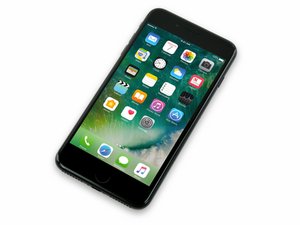
Разбилось стекло iPhone 7 Plus
О нет! Стекло вашего iPhone не пережило случайный «краш-тест»!
Повреждена передняя панель
Сделайте глубокий вдох и проверьте, включается ли ваш iPhone и работает ли он нормально. В большинстве случаев iPhone остается работоспособным, но теперь выглядит неприглядно. К сожалению, переднее стекло и ЖК-дисплей iPhone 7 Plus склеены вместе, поэтому их нужно менять как единый блок.
Вы можете купить новый дисплейный модуль здесь.
Руководство по замене передней панели iPhone 7 Plus можно найти здесь.
iPhone завис или не реагирует
Даже после яростного нажатия на кнопки и постукивания по экрану ваш iPhone 7 Plus не реагирует.
Перезагрузка iPhone
Иногда для того, чтобы iPhone снова начал работать, достаточно его перезагрузить. Чтобы перезагрузить iPhone, если он не реагирует, нажмите и удерживайте кнопку уменьшения громкости и кнопку питания до появления логотипа Apple (~10 секунд).
Критически низкий уровень заряда аккумулятора
iPhone может перестать реагировать, если заряд аккумулятора упал до критически низкого уровня. Подключите iPhone к компьютеру или сетевому зарядному устройству и дайте ему зарядиться не менее 20 минут, прежде чем снова пользоваться им.
iPhone 7 Plus не заряжается
Вы подключаете iPhone 7 Plus к сети, но он не подает признаков жизни.
Плохой контакт кабеля
Проверьте USB-кабель на наличие повреждений и загрязнений, особенно на концах. Затем попробуйте использовать сетевое зарядное устройство, так как оно обеспечивает большую мощность, чем компьютер или USB-порт.
Неисправное зарядное устройство или USB-кабель
Попробуйте использовать другие кабели, зарядные устройства и розетки, чтобы убедиться, нет ли проблем с вашим зарядным устройством, шнуром или розеткой.
Засорен или неисправен разъем Lightning
Осмотрите разъем Lightning в нижней части iPhone на предмет грязи, ворса и поврежденных контактов. Очень осторожно очистите разъем зубочисткой или мягкой зубной щеткой. Если разъем Lightning сломан, его придется заменить.
Новый разъем Lightning можно купить здесь.
Руководство по замене разъема Lightning можно найти здесь.
iPhone не включается
Ваш любимый iPhone 7 Plus не включается.
Разряженный/неисправный аккумулятор или неисправный порт зарядки
Подключите iPhone к компьютеру или сетевому адаптеру для зарядки. Если телефон не заряжается при подключении, скорее всего, у него неисправен аккумулятор или разъем зарядки. Замените аккумулятор (используя это руководство здесь) на частично заряженный и проверьте, включится ли телефон. Если нет, возможна проблема с кнопкой питания или материнской платой. Если телефон включился, подключите его к сети и посмотрите, появилась ли индикация зарядки. Если телефон показывает, что заряжается, значит разъем Lightning исправен, а проблема либо в старом аккумуляторе, либо в материнской плате.
Неисправная кнопка питания
Если кнопка питания не работает, подключите телефон к сети или компьютеру и дайте ему зарядиться. Если телефон включается и питание есть, возможно, проблема в кнопке питания или ее шлейфе.
Неисправный дисплей
Возможно, кажется, что ничего не происходит, потому что неисправен дисплей. Если iPhone издает звуки, свидетельствующие о нормальной работе, но изображение отсутствует, вероятно, дисплей неисправен и требует замены. К сожалению, ЖК-дисплей и стеклянная панель склеены вместе и должны заменяться как единый блок. Простой способ проверить это — включить телефон и прислушаться к звуку. Также можно попереключать переключатель бесшумного режима, чтобы проверить вибрацию. Если телефон вибрирует или издает звуки, но экран ничего не показывает, скорее всего, проблема в самом дисплее. Попробуйте заменить его и посмотрите, не останется ли экран черным.
Вы можете купить новый дисплейный модуль здесь.
Руководство по замене передней панели iPhone 7 Plus можно найти здесь.
Неисправная материнская плата
Если ничего другое не помогает, вероятно, неисправна ваша материнская плата, и ее нужно заменить. Теперь самое время заменить ее или диагностировать, какие именно компоненты на плате вышли из строя, и заменить их с помощью микропайки. Это отдельная сложная задача!
Если вас интересует ремонт на уровне компонентов, вы можете начать свое исследование здесь!
Вы можете приобрести материалы для практики микропайки здесь.
Сообщение «Этот аксессуар не оптимизирован для данного iPhone»
Появляется сообщение об ошибке, как будто вы подключили неподдерживаемый аксессуар к вашему iPhone.
Засорен или неисправен разъем Lightning
Осмотрите разъем Lightning в нижней части iPhone на предмет грязи, ворса и поврежденных контактов. Очень осторожно очистите разъем зубочисткой или мягкой зубной щеткой. Используйте изопропиловый спирт высокой концентрации (не менее 90%) и ватную палочку, чтобы удалить загрязнения, которые не поддаются очистке зубочисткой или мягкой зубной щеткой. Если разъем сломан, его придется заменить.
Новый разъем Lightning можно купить здесь.
Руководство по замене разъема Lightning можно найти здесь.
Загрязненные или корродировавшие контакты на материнской плате
После того как iPhone побывал в жидкости, на контактах материнской платы могут появиться коррозия или мусор, вызывающие это сообщение об ошибке. Снимите материнскую плату и очистите все контакты мягкой ватной палочкой и изопропиловым спиртом высокой концентрации (не менее 90%).
Руководство по извлечению материнской платы можно найти здесь.
Слабое или отсутствующее беспроводное соединение
У вас проблемы с подключением к беспроводной сети.
Загрязненные контакты заземления антенн
Если ваш iPhone уже разбирали, возможно, на местах заземления антенн Wi-Fi или Bluetooth остались следы от пальцев. Эти жировые следы вызывают проблемы с заземлением антенн, что может привести к слабому сигналу или полному отсутствию связи. Обязательно очистите все точки заземления чистящим средством для электроники перед сборкой iPhone, чтобы предотвратить проблемы с заземлением.
Нет звука или звук искажен при использовании динамиков или наушников
Ваш iPhone 7 Plus включается и вроде бы работает, но при подключении наушников или динамиков звук воспроизводится некорректно.
Неисправные наушники/динамики
Маловероятно, что неисправны ваши наушники или динамики, но стоит исключить их как источник проблемы в самом начале. Попробуйте использовать с iPhone другие наушники или динамики, чтобы убедиться, что проблема именно в iPhone, а не в стороннем устройстве.
Неисправный аудиоразъем
Наиболее вероятной причиной проблем с выводом звука на iPhone 7 Plus является неисправный разъем Lightning. Если вы убедились, что проблема не в ваших внешних динамиках, вам следует заменить разъем Lightning.
Новый разъем Lightning можно купить здесь.
Руководство по замене разъема Lightning можно найти здесь.
Touch ID не работает после замены
После замены кнопки «Домой» функции Touch ID перестали работать.
iPhone привязан к оригинальному модулю кнопки «Домой»
В целях безопасности встроенный в кнопку «Домой» сканер отпечатков пальцев Touch ID уникально привязан к материнской плате вашего iPhone на заводе. Если оригинальный модуль кнопки «Домой» заменен, поврежден или отсоединен, функции Touch ID перестанут работать.
Восстановление iPhone 7 Plus
Ваш iPhone ведет себя непредсказуемо или при запуске отображает текст «Используйте iTunes для восстановления».
Поврежденное программное обеспечение
Нечасто Apple дает конкретные инструкции, как решить проблему! Восстановление iPhone 7 Plus сотрет все данные с него, поэтому перед восстановлением убедитесь, что все данные с iPhone сохранены в другом месте. Чтобы восстановить устройство, подключите iPhone 7 Plus к компьютеру с установленным iTunes. Нажмите «Восстановить» на странице сводной информации iPhone 7 Plus (чтобы найти эту страницу, щелкните значок iPhone в левом меню). Следуйте инструкциям по восстановлению. Если ваш iPhone 7 Plus отображает текст «Пожалуйста, подождите. Очень низкий заряд аккумулятора», оставьте его подключенным к сети. Это зарядит iPhone настолько, чтобы можно было выполнить восстановление. Если iPhone 7 Plus зависает на этом экране на долгое время, возможно, вам потребуется новый аккумулятор.
Принудительный режим восстановления
Если ваш iPhone 7 Plus завис на логотипе Apple или демонстрирует другие программные проблемы, из-за которых iTunes не распознает его, вы можете принудительно перевести его в режим восстановления, а затем использовать iTunes для восстановления программного обеспечения.
Если устройство выключено, подключите iPhone 7 Plus к компьютеру с помощью USB-кабеля. Нажмите и удерживайте кнопку «Сон/Пробуждение» + кнопку уменьшения громкости, пока на экране не появится сообщение «Подключитесь к iTunes». Если вы видите логотип Apple, но не видите логотип iTunes, продолжайте удерживать кнопки. Это займет около 10 секунд. iTunes должен предложить вам восстановить программное обеспечение. Следуйте подсказкам и приведенным выше инструкциям.
Если устройство включено, удерживайте обе кнопки «Сон/Пробуждение» и уменьшения громкости, пока устройство не перезагрузится и не отобразит изображение «Подключитесь к iTunes» (обычно 5–15 секунд).
Повреждение iPhone жидкостью
После случайного пролития жидкости или падения в раковину ваш iPhone больше не работает должным образом.
Требуется устранение последствий повреждения жидкостью
Как можно скорее выполните следующие действия:
- Немедленно извлеките iPhone из жидкости (если это безопасно). Минимизируйте время контакта устройства с жидкостью, чтобы предотвратить коррозию.
- Выключите iPhone. (Если он уже был выключен, не включайте его.)
- [Не кладите устройство в рис. Вот почему...|Не используйте рис|new_window=true]. Вопреки тому, что вы могли слышать, рис не является эффективным или долгосрочным решением для электроники, поврежденной водой.
- Откройте iPhone и отсоедините аккумулятор. (См. руководство по замене аккумулятора вашего iPhone для правильного выполнения процедуры. Вам не нужно полностью снимать аккумулятор; просто отсоедините разъем аккумулятора от материнской платы.)
- Повреждение жидкостью может усложнить разборку. Учтите, что некоторые кабели и разъемы могут неожиданно «приклеиться» к другим компонентам.
На этом этапе осмотрите внутреннюю часть iPhone и попытайтесь определить степень повреждения жидкостью.
- Если внутренности iPhone выглядят совершенно сухими:
- Фух! Возможно, вам повезло. Проверьте индикаторы повреждения водой, осмотрите порты и лоток SIM-карты, а также внимательно проверьте разъем аккумулятора на наличие следов жидкости или коррозии.
- Если вы заметили какие-либо признаки попадания жидкости, переходите к следующему разделу ниже.
- Если все выглядит абсолютно сухим, возможно, больше ничего делать не нужно. Дайте телефону пару часов просохнуть, подключите аккумулятор, включите его и проверьте все функции. Если вы заметите какие-либо проблемы, продолжайте выполнение следующего раздела.
- Если внутри телефона лишь немного жидкости:
- Следуйте руководству по вскрытию, чтобы начать снятие компонентов.
- По мере снятия каждого компонента внимательно проверяйте его на наличие признаков повреждения жидкостью или коррозии. Аккуратно удалите любую жидкость и/или следы коррозии изопропиловым спиртом и чистой мягкой нейлоновой щеткой (например, зубной щеткой) и дайте высохнуть на воздухе.
- Продолжайте разборку, пока не перестанете видеть следы попадания жидкости.
- Когда все компоненты очищены и сухие, соберите iPhone с новым аккумулятором.
- Не пытайтесь повторно использовать аккумулятор, который контактировал с жидкостью.
- Включите iPhone и проверьте все функции. Если заметите проблемы, продолжайте со следующим разделом.
- Если внутренние компоненты по большей части (или полностью) покрыты жидкостью:
- Следуйте руководству по вскрытию, чтобы полностью разобрать iPhone.
- Аккуратно очистите каждый компонент, разъем шлейфа и гнездо изопропиловым спиртом и чистой зубной щеткой.
- Погрузите материнскую плату в изопропиловый спирт (или используйте ультразвуковую ванну, если есть). Оставьте ее отмокать достаточно долго, чтобы растворить затвердевшие остатки и вытеснить оставшуюся воду или другую жидкость.
- Используйте зубную щетку, чтобы удалить видимую коррозию и остатки с материнской платы. Очистите все разъемы, чипы и предохранители.
- Повторите очистку при необходимости или если следы остатков все еще видны.
- Когда все компоненты чистые и сухие, соберите iPhone с новым аккумулятором.
- Не пытайтесь повторно использовать аккумулятор, который контактировал с жидкостью.
- Включите iPhone и проверьте все функции.
- Для каждой конкретной неработающей функции замените соответствующий компонент новой запчастью, а затем повторите проверку.
- Если проблемы сохраняются, может потребоваться ремонт на уровне платы. У нас пока нет исчерпывающих руководств по ремонту на уровне платы, поэтому вы можете проконсультироваться со специалистом по микропайке для поиска других вариантов.


27 Комментариев
My iPhone 7 , in coming and out going calls I can not hear or be heard . An not answer it
Crystal Murphy Doyle - Ответить Поделиться
I have the same problem. Apple says they can’t fix it but will take my phone as a trade in and charge me just as much for the same or more for an upgrade. Need help with this same problem. It works with bluetooth in my car, headset & iWatch for making calls.
Linda Webster - Ответить Поделиться
I have the same issue and it seems to be related directly to the audio ic being bad. Looking for a repair place now
dcahill7301@icloud.com - Ответить Поделиться
I have same problem with my iPhone 7+,drop calls out and no voice when accepted call in, darkness on speaker icon, contact and + icon on screen, can not recalls on Voice memories
I call apple support and theme saying $349 for replacement refurbished phone
quandunganh - Ответить Поделиться
My problem is the iPhone 7plus doesn't show connect to itunes symbol which means it doesn't not go into recovery mode.because i tried using DFU mode but doesn't jump to recovery still
raymond stamina - Ответить Поделиться