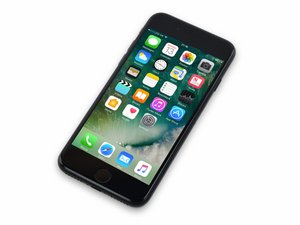
Стекло iPhone 7 разбито
О нет! Стекло вашего iPhone не выдержало непроизвольного краш-теста!
Разбита передняя панель
Сделайте глубокий вдох и проверьте, включается ли ваш iPhone и работает ли он нормально. В большинстве случаев iPhone остается работоспособным, но выглядит теперь плачевно. К сожалению, переднее стекло и ЖК-дисплей iPhone 7 объединены в один блок и подлежат замене целиком.
Вы можете купить новый дисплейный модуль здесь.
Руководство по замене передней панели iPhone 7 можно найти здесь.
iPhone завис или не реагирует
Даже после неистового нажатия на кнопки и постукивания по экрану ваш iPhone 7 не подает признаков жизни.
Перезагрузка iPhone
Иногда для того, чтобы iPhone снова начал реагировать, достаточно просто его перезагрузить. Чтобы перезагрузить iPhone, когда он не отвечает, нажмите и удерживайте кнопку уменьшения громкости и кнопку питания до тех пор, пока не появится логотип Apple (~10 секунд).
Критически низкий заряд аккумулятора
iPhone может перестать реагировать, если заряд аккумулятора упал до критически низкого уровня. Подключите iPhone к компьютеру или сетевому зарядному устройству и дайте ему зарядиться не менее 20 минут перед использованием.
iPhone 7 не заряжается
Подключение iPhone 7 к питанию не оживляет его.
Плохой контакт кабеля
Проверьте USB-кабель на наличие повреждений и загрязнений, особенно на концах. Затем попробуйте воспользоваться сетевым зарядным устройством, так как оно обеспечит большую мощность, чем порт компьютера или USB.
Неисправное зарядное устройство или USB-кабель
Попробуйте использовать другие кабели, зарядные устройства и сетевые розетки, чтобы убедиться в том, что проблема не в них.
Засорен или неисправен разъем Lightning
Осмотрите разъем Lightning в нижней части iPhone на наличие грязи, ворса и поврежденных контактов. Очень осторожно очистите разъем зубочисткой или мягкой зубной щеткой. Если разъем Lightning неисправен, его придется заменить.
Новый разъем Lightning можно приобрести здесь.
Руководство по замене разъема Lightning можно найти здесь.
iPhone не включается
Вы не можете включить ваш любимый iPhone 7.
Разряженный/неисправный аккумулятор или неисправный порт зарядки
Подключите iPhone к компьютеру или сетевому адаптеру для зарядки. Если телефон не заряжается при подключении, вероятно, аккумулятор вышел из строя или поврежден порт зарядки. Замените аккумулятор (используя это руководство) на частично заряженный и проверьте, включается ли телефон. Если нет, возможно, проблема в кнопке питания или логической плате. Если телефон включается, подключите его к зарядке и посмотрите, появляется ли индикация процесса. Если телефон «говорит», что заряжается, значит, разъем Lightning работает, а проблема заключается либо в старом аккумуляторе, либо в логической плате.
Неисправная кнопка питания
Если кажется, что кнопка питания не работает, подключите телефон к сети или компьютеру и дайте ему зарядиться. Если телефон включается и заряжается, возможно, проблема в самой кнопке питания или шлейфе кнопки питания.
Вы можете диагностировать кнопку питания, используя руководство здесь.
Вы можете диагностировать шлейф кнопок питания и громкости здесь.
Неисправный дисплей
Возможно, кажется, что ничего не происходит из-за неисправности дисплея. Если iPhone издает звуки и кажется рабочим, но изображения нет, возможно, дисплей неисправен и его нужно заменить. К сожалению, ЖК-дисплей и стеклянная панель объединены в один блок и подлежат замене целиком. Простой способ проверить это: включите телефон и послушайте, издает ли он звуки. Также можно переключить рычажок беззвучного режима, чтобы проверить вибрацию. Если телефон вибрирует или издает звук, но экран ничего не отображает, скорее всего, проблема в нем. Попробуйте заменить дисплей и посмотрите, останется ли экран черным.
Вы можете купить новый дисплейный модуль здесь.
Руководство по замене передней панели iPhone 7 можно найти здесь.
Неисправная логическая плата
Если ничего другое не помогает, вероятно, ваша логическая плата неисправна и требует замены. Пришло время либо заменить ее, либо диагностировать неисправные компоненты на плате и заменить их с помощью микропайки. Это совсем другая история!
Если вам интересна ремонт на уровне компонентов, вы можете начать знакомство здесь!
Вы можете приобрести материалы для практики микропайки здесь.
Сообщение «Данный аксессуар не оптимизирован для работы с этим iPhone»
Появляется сообщение об ошибке, как будто вы подключили неподдерживаемый аксессуар к вашему iPhone.
Засорен или неисправен разъем Lightning
Осмотрите разъем Lightning в нижней части iPhone на наличие грязи, ворса и поврежденных контактов. Очень осторожно очистите разъем зубочисткой или мягкой зубной щеткой. Используйте высококонцентрированный изопропиловый спирт (не менее 90%) и ватную палочку, чтобы удалить загрязнения, которые не поддаются чистке зубочисткой или щеткой. Если разъем неисправен, его придется заменить.
Новый разъем Lightning можно приобрести здесь.
Руководство по замене разъема Lightning можно найти здесь.
Загрязненные или окислившиеся контакты логической платы
После того как iPhone побывал в жидкости, на контактах логической платы могут появиться коррозия или мусор, вызывающие это сообщение об ошибке. Извлеките логическую плату и очистите все контакты мягкой ватной палочкой, смоченной в высококонцентрированном изопропиловом спирте (не менее 90%).
Руководство по извлечению логической платы можно найти здесь.
Слабое или нестабильное беспроводное соединение
У вас возникают проблемы с подключением к беспроводной сети.
Загрязненные контакты заземления антенн
Если ваш iPhone уже разбирали, возможно, на местах заземления Wi-Fi или Bluetooth-антенн остались следы жира от пальцев. Этот жир вызывает проблемы с заземлением антенн, что может привести к слабому сигналу или полному отсутствию связи. Перед сборкой iPhone обязательно очистите все точки заземления средством для чистки электроники, чтобы предотвратить проблемы с заземлением.
Нет звука или искаженный звук в динамиках или наушниках
Ваш iPhone 7 включается и работает, но при подключении наушников или динамиков звук воспроизводится некорректно.
Неисправные наушники/динамики
Маловероятно, что ваши наушники или динамики неисправны, но стоит исключить их как причину проблемы в самом начале. Попробуйте использовать с iPhone другие наушники или колонки, чтобы убедиться, что проблема именно в iPhone, а не во внешнем устройстве.
Неисправный аудиоразъем
Наиболее вероятной причиной проблем со звуком на iPhone 7 является неисправный разъем Lightning. Если вы убедились, что проблема не во внешних динамиках, вам следует заменить разъем Lightning.
Новый разъем Lightning можно приобрести здесь.
Руководство по замене разъема Lightning можно найти здесь.
Touch ID не работает после замены
После замены кнопки «Домой» функции Touch ID перестали работать.
iPhone привязан к оригинальной кнопке «Домой»
В качестве функции безопасности встроенный датчик отпечатков пальцев Touch ID в кнопке «Домой» уникально привязан к логической плате вашего iPhone на заводе. Если оригинальный модуль кнопки «Домой» заменен, поврежден или отсоединен, функции Touch ID перестанут работать.
Восстановление iPhone 7
Ваш iPhone ведет себя странно или при запуске отображает текст «Используйте iTunes для восстановления».
Повреждение программного обеспечения
Нечасто Apple дает четкие инструкции по исправлению проблем! Восстановление iPhone 7 удалит все данные, поэтому перед этим убедитесь, что все файлы с iPhone сохранены в другом месте. Чтобы выполнить восстановление, подключите iPhone 7 к компьютеру с установленным iTunes. Нажмите кнопку «Восстановить» на странице сводной информации об iPhone 7 (чтобы найти эту страницу, щелкните значок iPhone в левом меню). Следуйте инструкциям по восстановлению. Если на iPhone 7 отображается текст «Пожалуйста, подождите. Очень низкий заряд аккумулятора», оставьте его подключенным к питанию. Это позволит зарядить iPhone достаточно для восстановления. Если iPhone 7 надолго зависает на этом экране, возможно, потребуется новый аккумулятор.
Принудительный режим восстановления
Если ваш iPhone 7 завис на логотипе Apple или возникла иная программная проблема, из-за которой iTunes не распознает устройство, вы можете принудительно перевести его в режим восстановления, а затем использовать iTunes для восстановления ПО.
Если устройство выключено, подключите iPhone 7 к компьютеру с помощью USB-кабеля. Нажмите и удерживайте кнопку «Сон/Пробуждение» + кнопку уменьшения громкости, пока на экране не появится сообщение «Подключите к iTunes». Если вы видите логотип Apple, а не логотип iTunes, продолжайте удерживать кнопки. Это займет около 10 секунд. iTunes предложит восстановить программное обеспечение. Следуйте подсказкам и инструкциям, приведенным выше.
Если устройство включено, удерживайте кнопки «Сон/Пробуждение» и уменьшения громкости, пока устройство не перезагрузится и не отобразит изображение «Подключите к iTunes» (обычно 5–15 секунд).
iPhone поврежден водой или другой жидкостью
После случайного пролития жидкости или падения в раковину ваш iPhone перестал работать корректно.
Необходимые действия при попадании жидкости
Как можно скорее выполните следующие действия:
- Немедленно извлеките iPhone из жидкости (если это безопасно). Минимизируйте время контакта устройства с жидкостью, чтобы предотвратить коррозию.
- Выключите iPhone. (Если он уже был выключен, не включайте его.)
- Не используйте рис. Вопреки тому, что вы могли слышать, рис — не эффективный и не долговечный способ ремонта электроники после попадания воды.
- Вскройте iPhone и отсоедините аккумулятор. (См. руководство по замене аккумулятора для iPhone для правильного выполнения процедуры. Вам не нужно полностью извлекать аккумулятор, достаточно просто отсоединить разъем аккумулятора от логической платы.)
- Повреждение жидкостью может усложнить разборку. Помните, что некоторые шлейфы и разъемы могут «прилипнуть» к другим компонентам неожиданным образом.
На этом этапе осмотрите внутреннюю часть iPhone и попытайтесь определить степень повреждения.
- Если внутри iPhone все выглядит полностью сухим:
- Уф! Вы легко отделались. Проверьте индикаторы попадания влаги, осмотрите порты и лоток SIM-карты, а также внимательно проверьте разъем аккумулятора на наличие следов жидкости или коррозии.
- Если вы заметили признаки попадания влаги, переходите к следующему разделу ниже.
- Если все выглядит абсолютно сухим, возможно, больше ничего делать не нужно. Дайте телефону просохнуть пару часов, подключите аккумулятор, включите его и протестируйте все функции. Если заметите проблемы, переходите к следующему разделу ниже.
- Если внутри телефона немного жидкости:
- Следуйте руководству по замене заднего корпуса для начала извлечения компонентов.
- При извлечении каждого компонента внимательно проверяйте его на наличие следов жидкости или коррозии. Аккуратно удалите следы жидкости и/или коррозии с помощью изопропилового спирта и чистой мягкой нейлоновой щетки (например, зубной щетки) и дайте ему высохнуть на воздухе.
- Продолжайте разборку, пока не перестанете видеть следы попадания влаги.
- Когда все компоненты будут чистыми и сухими, соберите iPhone с новым аккумулятором.
- Не пытайтесь использовать повторно аккумулятор, который контактировал с какой-либо жидкостью.
- Включите iPhone и протестируйте все функции. Если заметите проблемы, переходите к следующему разделу ниже.
- Если компоненты внутри в основном (или полностью) покрыты жидкостью:
- Следуйте руководству по замене заднего корпуса для полной разборки iPhone.
- Тщательно очистите каждый компонент, разъем шлейфа и гнездо с помощью изопропилового спирта и чистой зубной щетки.
- Погрузите логическую плату в изопропиловый спирт (или используйте ультразвуковую ванну, если есть). Дайте ей отмокнуть достаточно долго, чтобы размягчить затвердевшие остатки и вытеснить остатки воды или другой жидкости.
- Используйте зубную щетку, чтобы оттереть видимую коррозию и остатки с логической платы. Очистите все разъемы, чипы и предохранители.
- Повторите чистку при необходимости или если следы загрязнений все еще видны.
- Когда все компоненты будут чистыми и сухими, соберите iPhone с новым аккумулятором.
- Не пытайтесь использовать повторно аккумулятор, который контактировал с какой-либо жидкостью.
- Включите iPhone и протестируйте все функции.
- Если какая-либо функция не работает, замените соответствующий компонент новой запчастью, а затем снова протестируйте.
- Если проблемы сохраняются, может потребоваться ремонт на уровне платы. У нас пока нет исчерпывающих руководств по ремонту на уровне плат, поэтому вы можете проконсультироваться со специалистом по микропайке для поиска других вариантов.


15 Комментариев
Hi good day,
how to bypass the iphone seven plus?and how much do i pay the service charge?the iphone was dis abled connect to itune and idont know the apple id
Jumar - Ответить Поделиться
hi, my iphone 7 has been acting weird lately it dies randomly and when its on a high percentage like 85% and i choose to charge it it goes to a 68% and still dies randomly.Please help
caylin castro - Ответить Поделиться
wifi is disabled/greyed out, what to do??
Areesha Gul - Ответить Поделиться
i fell my iphone 7 and screen goes black… no other damage and other functions works(home button,silent button)…i did restart my phone but no result… what should i do next?
middayy - Ответить Поделиться
Hope someone can help me I have the iPhone 7. Never had an issue with it. One day my phone died because of low battery. No problem there. Once I plugged it in the Apple logo would boot up but then turn off and continue to do this until my battery dies. I’ve tried force restarting but the phone reboots before the time I need to hold the buttons down. Any ideas?
Javier Ramos - Ответить Поделиться