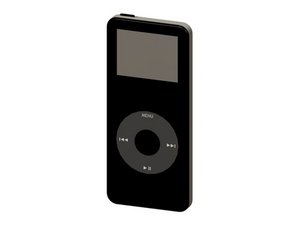
iPod не включается
Что бы вы ни делали, iPod не включается.
Включен переключатель Hold
Прежде чем разбирать iPod, убедитесь, что не активирован переключатель Hold. Если он включен, iPod будет игнорировать любые нажатия на колесо управления Click Wheel и не будет реагировать. Если проблему с iPod нельзя решить так просто, читайте дальше.
Разряженный или неисправный аккумулятор
Если iPod не включается, особенно если вы давно им не пользовались, возможно, аккумулятор просто разряжен. Подключите iPod к компьютеру или сетевому адаптеру и проверьте, есть ли реакция. В идеале iPod должен распознать источник питания и начать зарядку аккумулятора. Если зарядка больше не идет, аккумулятор необходимо заменить. Мы продаем сменные аккумуляторы, но замена аккумулятора — очень сложная задача (требуется пайка). Если вы не уверены в своих навыках пайки, замените аккумулятор вместе с логической платой.
Неисправный дисплей
Возможно, кажется, что ничего не происходит, потому что неисправен дисплей. Если ничего не отображается или виден только белый экран, возможно, дисплей вышел из строя и его необходимо заменить.
Неисправное колесо Click Wheel
Если устройство вообще никак не реагирует, возможно, iPod не получает команды, так как колесо Click Wheel (черное или белое) неисправно и его необходимо заменить.
Неисправная логическая плата
Если iPod никак не реагирует при подключении к компьютеру, проблема, скорее всего, в логической плате. Мы предлагаем следующие логические платы: 1 ГБ, 2 ГБ и 4 ГБ, а также инструкции по их установке.
Нет звука или звук с искажениями
iPod включается и, по-видимому, работает, но при подключении наушников или динамиков звук не воспроизводится должным образом.
Неисправные наушники или динамики
Маловероятно, что ваши наушники или динамики неисправны, но стоит сразу исключить их как возможную причину проблемы. Попробуйте использовать iPod с другим комплектом наушников или динамиков, чтобы убедиться, что проблема именно в iPod.
Неисправный аудиоразъем
Самая вероятная причина проблем с выводом звука на iPod — неисправный аудиоразъем. К сожалению, этот разъем жестко закреплен на логической плате. Поэтому вам придется заменить логическую плату.
Значок восстановления при запуске
При запуске на экране iPod появляется текст «Используйте iTunes для восстановления».
Поврежденное программное обеспечение
Иногда сброс и восстановление помогают исправить «грустный» iPod. Подключите iPod к компьютеру и используйте iTunes для восстановления. Восстановление iPod сотрет все данные с него, поэтому перед процедурой убедитесь, что всё необходимое сохранено в другом месте. Иногда для корректной работы требуется восстановить iPod несколько раз. Если вы не можете восстановить iPod через iTunes, можно выполнить принудительный сброс (hard reset). На iPod Nano принудительный сброс выполняется путем включения устройства при зажатых кнопках «Меню» (Menu) и «Воспроизведение/Пауза» (Play/Pause). После этого экран должен быстро погаснуть, а затем появится стандартная загрузочная графика Apple.
Неисправная логическая плата
Если восстановление iPod не помогло, «грустный» iPod, скорее всего, вызван неисправностью логической платы. Здесь особо нечего диагностировать. По сути, единственный вариант — заменить логическую плату (1 ГБ, 2 ГБ и 4 ГБ).
Значок папки при запуске
При включении iPod отображается значок папки.
Неисправная память
Одно из преимуществ iPod Nano заключается в том, что его флэш-память практически неуязвима для повреждений при падении. К сожалению, это также означает, что память припаяна к логической плате. Поэтому при возникновении внутренней проблемы необходимо заменить логическую плату (1 ГБ, 2 ГБ и 4 ГБ).
iPod зависает на логотипе Apple
iPod либо доходит до логотипа Apple и зависает, либо постоянно перезагружается.
Неисправная логическая плата
Вероятнее всего, причина в этом, и логическую плату (1 ГБ, 2 ГБ и 4 ГБ) необходимо заменить.



4 Комментариев
Hi Non of the buttens work how do i get it to work
Elzaan - Ответить Поделиться
Is there any place I can get to restorers to getting it to work again
kgibson77 - Ответить Поделиться
havent used for long time, plugged into computer to charge for over 12 hours and it keeps flashing do not disconnect with stop emoji
Debbie Brown - Ответить Поделиться
if youre on a newer mac you should be able to click on it with 2 fingers on touchpad or right click with mouse and just click eject, but even if you disconnect it without doing so nothing much will happen.
Mark Patrikeev - Ответить Поделиться