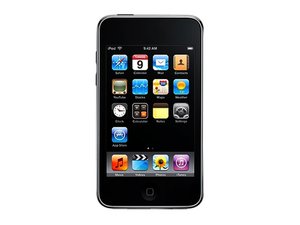
iPod Touch не включается
Что бы вы ни делали, iPod Touch не включается.
Нажмите и удерживайте кнопку «Сон/Пробуждение»
Если проблему вашего iPod не удалось решить так просто, читайте дальше.
Разряженный или неисправный аккумулятор
Если ваш iPod не включается, особенно если он долго не использовался, возможно, у него просто разряжен аккумулятор. Подключите iPod Touch к компьютеру или адаптеру питания переменного тока и посмотрите, будет ли реакция. В идеале iPod должен распознать подключение к источнику питания и начать зарядку аккумулятора. Если зарядка не идет, аккумулятор необходимо заменить на новый.
Неисправный дисплей
Возможно, кажется, что ничего не происходит, из-за неисправности дисплея. Если аккумулятор работает исправно, но экран не подает признаков жизни, вероятно, дисплей вышел из строя и его необходимо заменить.
Неисправная материнская плата
Если дело не в дисплее и не в аккумуляторе, проверьте все соединения между дисплеем и материнской платой. Если все подключено правильно, а устройство по-прежнему не включается, скорее всего, потребуется замена материнской платы.
Сенсорный экран не реагирует на касания
iPod Touch не распознает касания на передней панели.
Перчатки
Сенсорный экран не чувствителен к давлению, поэтому для его работы необходим прямой контакт с кончиками пальцев. Если вы в перчатках или напальчниках, попробуйте снять их.
Временный программный сбой
Всегда существует вероятность необъяснимого сбоя программного обеспечения, поэтому первое, что стоит попробовать — просто перезагрузить устройство. Удерживайте кнопку «Сон/Пробуждение» и кнопку «Домой» до тех пор, пока экран не погаснет и не появится логотип Apple. Это решает некоторые проблемы с сенсорным экраном.
Грязный сенсорный экран
Иногда грязь или жир на экране могут сделать сенсорный ввод менее точным или менее отзывчивым. Используйте чистую сухую ткань (лучше всего из микрофибры; большинство наборов для чистки очков или телевизоров включают такую, она отлично подойдет). Если это не помогло, но сенсорный экран все еще достаточно работоспособен, выключите iPod, удерживая кнопку «Сон/Пробуждение» до появления красного бегунка, сдвиньте его и дождитесь выключения устройства. Затем слегка увлажните ткань, протрите экран дочиста и вытрите его насухо другой тканью или дайте высохнуть на воздухе. Включите iPod. Если сенсорный экран все еще не работает, проблема может быть программной.
Низкий заряд аккумулятора
Некоторые пользователи утверждают, что при очень низком заряде аккумулятора (когда индикатор становится красным) сенсорный экран может хуже реагировать в некоторых приложениях, особенно в тех, которые используют мультитач. Если заряд аккумулятора в красной зоне, подключите устройство к сети хотя бы до тех пор, пока заряд не превысит 20%.
Некачественная защитная пленка
Если вы недавно наклеили защитную пленку, особенно ту, что не предназначена специально для iPod Touch, она может мешать распознаванию касаний. Просто снимите защитную пленку, а затем очистите экран, как описано выше.
Постоянный программный сбой
Последнее, что стоит попробовать перед разборкой iPod или отправкой его в ремонт — восстановление прошивки. В редких случаях в ОС iPod могут возникнуть неполадки, мешающие нормальной работе сенсорного экрана. Это более вероятно, если на устройстве выполнен джейлбрейк, но проблема может возникнуть независимо от того, модифицировалась ли ОС iPod. Подключите iPod к компьютеру с последней версией iTunes, выберите iPod в iTunes и нажмите «Восстановить». Следуйте инструкциям на экране и НЕ отключайте iPod, пока процесс не завершится. По завершении iTunes может предложить восстановить резервную копию. Если на iPod был джейлбрейк, не восстанавливайте резервную копию. В противном случае проверьте сенсорный экран: если он работает, можно восстановить резервную копию. Если после восстановления резервной копии экран снова перестал работать, восстановите iPod еще раз, проигнорировав резервную копию.
Неисправный сенсорный экран
Возможно, сенсорный экран неисправен. В этом случае необходимо заменить переднюю панель (в которую входят сенсорный экран и дигитайзер). Для более простой установки обратите внимание на наш комплект передней панели, который включает рамку и кнопку «Домой»!
Неисправная материнская плата
Если замена передней панели не восстанавливает сенсорный ввод, необходимо заменить материнскую плату.
Кнопка «Домой» не реагирует
При нажатии на кнопку «Домой» iPod не реагирует.
Неисправная кнопка «Домой»
Если при нажатии на кнопку «Домой» нет реакции, нажмите кнопку «Сон/Пробуждение» в левой верхней части iPod, чтобы проверить, исправен ли iPod. Если кнопка «Сон/Пробуждение» не работает, см. руководство по устранению неполадок «iPod Touch не включается». Если кнопка «Сон/Пробуждение» работает, замените переднюю панель и попробуйте воспользоваться кнопкой «Домой» снова.
Неисправная материнская плата
Если замена передней панели не восстанавливает работу кнопок, необходимо заменить материнскую плату.
Нет звука или искаженный звук
Ваш iPod Touch включается и кажется рабочим, но при подключении наушников или динамиков звук воспроизводится некорректно.
Неисправные наушники или динамики
Маловероятно, что ваши наушники или динамики неисправны, но стоит сразу исключить их как источник проблемы. Попробуйте использовать iPod Touch с другим комплектом наушников или динамиков, чтобы убедиться, что проблема именно в iPod Touch.
Временный программный сбой
Иногда проблему можно решить простой перезагрузкой iPod Touch. Удерживайте кнопку «Сон/Пробуждение» до появления красного бегунка, затем сдвиньте его по экрану. После выключения снова удерживайте кнопку «Сон/Пробуждение», пока не появится логотип Apple.
Грязь в разъеме для наушников
Грязь в разъеме для наушников может привести к плохому контакту, что отразится на качестве звука. Выключите iPod Touch, удерживая кнопку «Сон/Пробуждение» и сдвинув красный бегунок. Попробуйте вставить в разъем слегка увлажненную небольшую ватную палочку, поверните ее несколько раз, а затем извлеките. Включите iPod Touch и проверьте качество звука снова.
Постоянный программный сбой
В редких случаях ОС iPod может быть повреждена (немного более вероятно, если на устройстве выполнен джейлбрейк). Подключите iPod Touch к iTunes и нажмите «Восстановить». Если на iPod Touch был джейлбрейк, не восстанавливайте резервную копию, если iTunes предложит это сделать.
Неисправный разъем для наушников
Наиболее вероятной причиной проблем со звуком на iPod Touch является неисправный разъем для наушников. Новый разъем можно припаять к материнской плате. Пока нет руководства по ремонту для этого конкретного действия, но оно выполняется аналогично процедуре, описанной для iPod Touch первого поколения.
Значок восстановления
При включении iPod отображается текст «Используйте iTunes для восстановления»
Повреждение программного обеспечения
Нечасто Apple дает четкие указания, как исправить вашу проблему! Восстановление iPod Touch удалит все данные с него, поэтому убедитесь, что все файлы с iPod Touch сохранены в другом месте перед восстановлением. Чтобы восстановить устройство, подключите iPod Touch к компьютеру с установленной последней версией iTunes. Когда ваш Touch появится в меню устройств, нажмите «Восстановить» на вкладке «Обзор». Если вы еще не создали резервную копию данных, выберите этот вариант во всплывающем окне. Нажмите кнопку «Восстановить», чтобы вернуть iPod Touch к заводским настройкам.
Принудительный режим восстановления
Если ваш iPod Touch завис на логотипе Apple или имеет другие программные проблемы, из-за которых iTunes его не распознает, можно принудительно перевести его в режим восстановления, а затем использовать iTunes для восстановления ПО.
Если устройство выключено, подключите один конец USB-кабеля к iPod Touch, а другой оставьте неподключенным. Нажмите и удерживайте кнопку «Домой», подключая при этом USB-кабель к компьютеру. Через 5–10 секунд на iPod Touch должно появиться изображение «Пожалуйста, подключитесь к iTunes», а iTunes предложит восстановить ПО; следуйте подсказкам и инструкциям, приведенным выше.
Если устройство включено, удерживайте одновременно кнопку питания и кнопку «Домой», пока устройство не перезагрузится и не отобразит изображение «Подключитесь к iTunes» (обычно 5–15 секунд).
Неисправная материнская плата
Если попытки восстановления Touch и диагностика не решают проблему, скорее всего, неисправна материнская плата.
Сенсорный экран не реагирует на касания
iPod Touch не распознает касания на передней панели.
Перчатки
Сенсорный экран не чувствителен к давлению, поэтому для его работы необходим прямой контакт с кончиками пальцев. Если вы в перчатках или напальчниках, попробуйте снять их.
Временный программный сбой
Всегда существует вероятность необъяснимого сбоя программного обеспечения, поэтому первое, что стоит попробовать — просто перезагрузить устройство. Удерживайте кнопку «Сон/Пробуждение» и кнопку «Домой» до тех пор, пока экран не погаснет и не появится логотип Apple. Это решает некоторые проблемы с сенсорным экраном.
Грязный сенсорный экран
Иногда грязь или жир на экране могут сделать сенсорный ввод менее точным или менее отзывчивым. Используйте чистую сухую ткань (лучше всего из микрофибры; большинство наборов для чистки очков или телевизоров включают такую, она отлично подойдет). Если это не помогло, но сенсорный экран все еще достаточно работоспособен, выключите iPod, удерживая кнопку «Сон/Пробуждение» до появления красного бегунка, сдвиньте его и дождитесь выключения устройства. Затем слегка увлажните ткань, протрите экран дочиста и вытрите его насухо другой тканью или дайте высохнуть на воздухе. Включите iPod. Если сенсорный экран все еще не работает, проблема может быть программной.
Низкий заряд аккумулятора
Некоторые пользователи утверждают, что при очень низком заряде аккумулятора (когда индикатор становится красным) сенсорный экран может хуже реагировать в некоторых приложениях, особенно в тех, которые используют мультитач. Если заряд аккумулятора в красной зоне, подключите устройство к сети хотя бы до тех пор, пока заряд не превысит 20%.
Некачественная защитная пленка
Если вы недавно наклеили защитную пленку, особенно ту, что не предназначена специально для iPod Touch, она может мешать распознаванию касаний. Просто снимите защитную пленку, а затем очистите экран, как описано выше.
Постоянный программный сбой
Последнее, что стоит попробовать перед разборкой iPod или отправкой его в ремонт — восстановление прошивки. В редких случаях в ОС iPod могут возникнуть неполадки, мешающие нормальной работе сенсорного экрана. Это более вероятно, если на устройстве выполнен джейлбрейк, но проблема может возникнуть независимо от того, модифицировалась ли ОС iPod. Подключите iPod к компьютеру с последней версией iTunes, выберите iPod в iTunes и нажмите «Восстановить». Следуйте инструкциям на экране и НЕ отключайте iPod, пока процесс не завершится. По завершении iTunes может предложить восстановить резервную копию. Если на iPod был джейлбрейк, не восстанавливайте резервную копию. В противном случае проверьте сенсорный экран: если он работает, можно восстановить резервную копию. Если после восстановления резервной копии экран снова перестал работать, восстановите iPod еще раз, проигнорировав резервную копию.
Неисправный сенсорный экран
Возможно, сенсорный экран неисправен. В этом случае необходимо заменить переднюю панель (в которую входят сенсорный экран и дигитайзер). Для более простой установки обратите внимание на наш комплект передней панели, который включает рамку и кнопку «Домой»!
Неисправная материнская плата
Если замена передней панели не восстанавливает сенсорный ввод, необходимо заменить материнскую плату.
Кнопка «Домой» не реагирует
При нажатии на кнопку «Домой» iPod не реагирует.
Неисправная кнопка «Домой»
Если при нажатии на кнопку «Домой» нет реакции, нажмите кнопку «Сон/Пробуждение» в левой верхней части iPod, чтобы проверить, исправен ли iPod. Если кнопка «Сон/Пробуждение» не работает, см. руководство по устранению неполадок «iPod Touch не включается». Если кнопка «Сон/Пробуждение» работает, замените переднюю панель и попробуйте воспользоваться кнопкой «Домой» снова.
Неисправная материнская плата
If replacing the front panel does not restore button input, the logic board must be replaced.
Нет звука или искаженный звук
Ваш iPod Touch включается и кажется рабочим, но при подключении наушников или динамиков звук воспроизводится некорректно.
Неисправные наушники или динамики
Маловероятно, что ваши наушники или динамики неисправны, но стоит сразу исключить их как источник проблемы. Попробуйте использовать iPod Touch с другим комплектом наушников или динамиков, чтобы убедиться, что проблема именно в iPod Touch.
Временный программный сбой
Иногда проблему можно решить простой перезагрузкой iPod Touch. Удерживайте кнопку «Сон/Пробуждение» до появления красного бегунка, затем сдвиньте его по экрану. После выключения снова удерживайте кнопку «Сон/Пробуждение», пока не появится логотип Apple.
Грязь в разъеме для наушников
Грязь в разъеме для наушников может привести к плохому контакту, что отразится на качестве звука. Выключите iPod Touch, удерживая кнопку «Сон/Пробуждение» и сдвинув красный бегунок. Попробуйте вставить в разъем слегка увлажненную небольшую ватную палочку, поверните ее несколько раз, а затем извлеките. Включите iPod Touch и проверьте качество звука снова.
Постоянный программный сбой
В редких случаях ОС iPod может быть повреждена (немного более вероятно, если на устройстве выполнен джейлбрейк). Подключите iPod Touch к iTunes и нажмите «Восстановить». Если на iPod Touch был джейлбрейк, не восстанавливайте резервную копию, если iTunes предложит это сделать.
Неисправный разъем для наушников
Наиболее вероятной причиной проблем со звуком на iPod Touch является неисправный разъем для наушников. Новый разъем можно припаять к материнской плате. Пока нет руководства по ремонту для этого конкретного действия, но оно выполняется аналогично процедуре, описанной для iPod Touch первого поколения.
Значок восстановления
При включении iPod отображается текст «Используйте iTunes для восстановления»
Повреждение программного обеспечения
Нечасто Apple дает четкие указания, как исправить вашу проблему! Восстановление iPod Touch удалит все данные с него, поэтому убедитесь, что все файлы с iPod Touch сохранены в другом месте перед восстановлением. Чтобы восстановить устройство, подключите iPod Touch к компьютеру с установленной последней версией iTunes. Когда ваш Touch появится в меню устройств, нажмите «Восстановить» на вкладке «Обзор». Если вы еще не создали резервную копию данных, выберите этот вариант во всплывающем окне. Нажмите кнопку «Восстановить», чтобы вернуть iPod Touch к заводским настройкам.
Принудительный режим восстановления
Если ваш iPod Touch завис на логотипе Apple или имеет другие программные проблемы, из-за которых iTunes его не распознает, можно принудительно перевести его в режим восстановления, а затем использовать iTunes для восстановления ПО.
Если устройство выключено, подключите один конец USB-кабеля к iPod Touch, а другой оставьте неподключенным. Нажмите и удерживайте кнопку «Домой», подключая при этом USB-кабель к компьютеру. Через 5–10 секунд на iPod Touch должно появиться изображение «Пожалуйста, подключитесь к iTunes», а iTunes предложит восстановить ПО; следуйте подсказкам и инструкциям, приведенным выше.
Если устройство включено, удерживайте одновременно кнопку питания и кнопку «Домой», пока устройство не перезагрузится и не отобразит изображение «Подключитесь к iTunes» (обычно 5–15 секунд).
Неисправная материнская плата
Если попытки восстановления Touch и диагностика не решают проблему, скорее всего, неисправна материнская плата.


10 Комментариев
My Ipod Touch is locked up only on the music screen. It plays the album that it locked up on. The line that shows what artist it is locked up on the letter T. It didn't lock up on a group, it locked up on the letter T.
Larry Crecelius - Ответить Поделиться
I need to replace mu IPod Touch back cover as its damaged, any suggestions?
Keith Simmonds - Ответить Поделиться
try http://www.repairsuniverse.com/ thats where i got mine from
Carlos Aragon - Ответить Поделиться
Does anyone know how to restore iPod touch without using iTunes?
Myles1994 - Ответить Поделиться
Amazon has the best mp3 players anywhere online. Need a discount code? Just google AZON DEAL BUDDY - They have a gold box on the site that will spit out a discount code of any mp3 players that you enter (just type in Sony mp3 players). Really neat and I use it all the time and save big on apps and other products using this tool.
kathleen hunt - Ответить Поделиться